Как убрать блокировку экрана на Самсунг
Краткое содержание
Блокировка экрана - это базовая опция любого смартфона. Первоначально она создавалась для одной банальной задачи: предотвращение случайные нажатия в кармане или сумке. На смартфоны Самсунг, как и на прочие Android-устройства, функция блокировки установлена изначально. Однако сама по себе она не защищает личные данные, пока вы не привяжете к ней графический ключ, цифровой PIN или сложный пароль. И все же возникают ситуации, когда эту блокировку приходится снимать - например, если комбинация затерялась в голове или постоянный ввод кодов просто надоел. Магазин техники BREEZY подробно расскажет ниже, как убрать блокировку экрана на Самсунг - рассмотрим все способы и пошаговый порядок действий.
Для чего убирать блокировку экрана на Samsung
Снимать блокировку с экрана Samsung приходится тогда, когда прятать на нем нечего, а постоянный ввод цифровых комбинаций начинает утомлять. Вот частые поводы отключить защиту:
- Домашний режим: девайс лежит на столе, чужие тут не ходят, и нажимать цифры сотню раз за день банально надоедает.
- Продажа или трейд-ин: перед передачей телефона покупателю или в сервис все пароли и аккаунты подчищают в обязательном порядке.
- Сбои биометрии: датчик пальца или камера сканера начали работать некорректно, а вводить PIN вручную неудобно.
- Работа в закрытом помещении: телефон служит пультом умного дома или висит на стене в офисе, где доступ к нему ограничен.
- Для пожилых родных: пожилым людям трудно запоминать и регулярно вводить мудреные графические ключи.
Как отключить пароль или графический ключ через настройки Android
Владельцы смартфонов Samsung (впрочем, как и других брендов) устанавливают графический ключ, цифровой PIN-код или сложный пароль только с одной целью - защитить от чужих глаз личные переписки, банковские счета, фото или еще что-то от постороннего вмешательства. Но когда телефон почти не покидает рабочий стол или квартиру, постоянный ввод комбинаций начинает откровенно бесить. Предупреждаем: если защитный код полностью отключить, доступ к рабочему столу и системе станет открытым. И получается внутренняя память и данные на ней останутся тоже доступными для любого, в чьи руки попадет устройство.
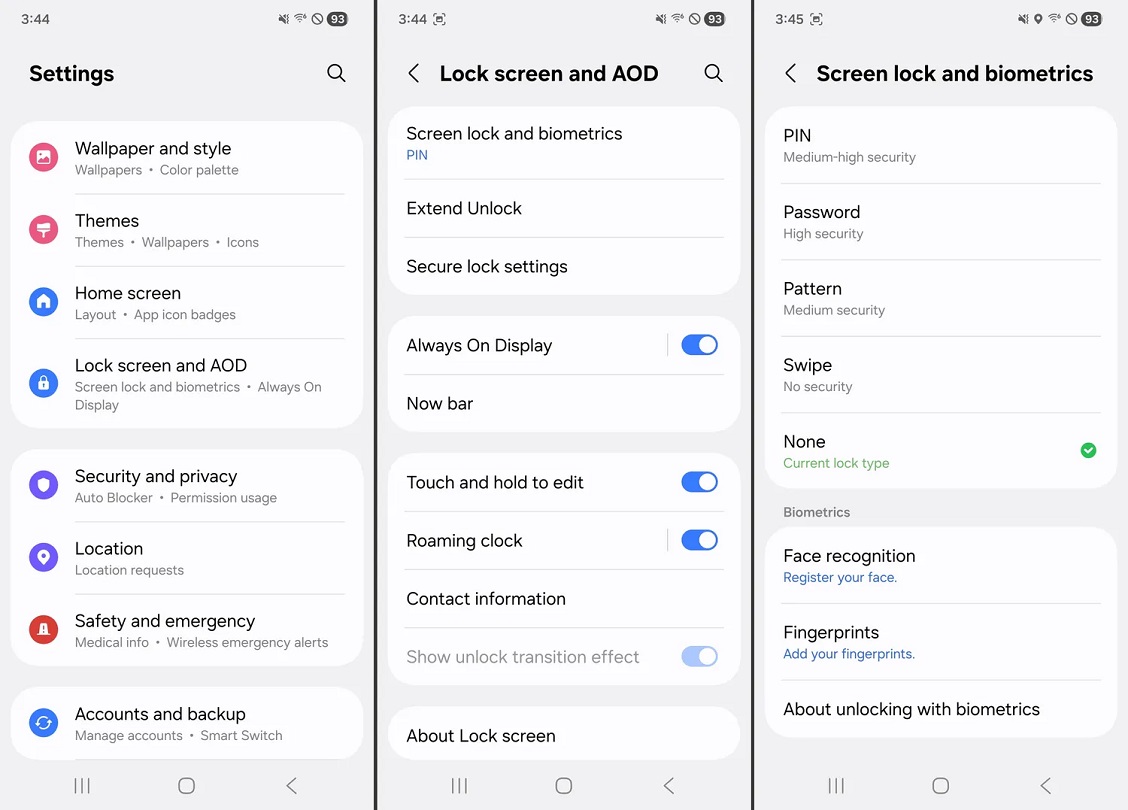
Перед тем, как убрать блокировку экрана на Самсунг:
- Откройте «Настройки» с иконкой шестеренки на рабочем столе и смахните список вниз до пункта «Блокировка экрана». Найти этот раздел несложно: он располагается в первой половине меню, сразу за параметрами оформления и уведомлений.
- Нажмите на самую верхнюю строчку под названием «Тип блокировки экрана» и сразу введите ваш действующий PIN-код, комбинацию символов или графический рисунок. Системная проверка здесь обязательна, ведь Android должен убедиться, что сбросить настройки защиты пытается именно хозяин телефона, а не случайный человек.
- Пролистайте список доступных вариантов защиты в самый низ и выберите пункт «Нет» (или «Отсутствует»). Система отобразит диалоговое окно с предупреждением о том, что выбранное действие безвозвратно уберет абсолютно все зарегистрированные ранее биометрические данные.
- Подтвердите, нажав на красную кнопку «Удалить данные» во всплывающем уведомлении на экране. Данные отпечатков пальцев и 3D-сканов лица очистятся.
- Нажмите боковую клавишу питания, чтобы заблокировать экран, а затем активируйте его снова свайпом для итоговой проверки. Рабочий стол с иконками откроется моментально без каких-либо промежуточных запросов цифрового кода.
Как убрать блокировку экрана на Самсунг: графического ключа и PIN-кода с помощью сервиса SmartThings Find
SmartThings Find - это фирменный облачный сервис Samsung, созданный как раз для поиска и дистанционного контроля смартфонов через аккаунт Samsung Account. Площадка без проблем подтягивает девайсы на Android 8.0 и свежее, если на них активен мобильный интернет или Wi-Fi. С ее помощью снятие любого PIN-кода или графического ключа занимает от силы пару минут, причем все файлы в памяти гарантированно остаются на месте.
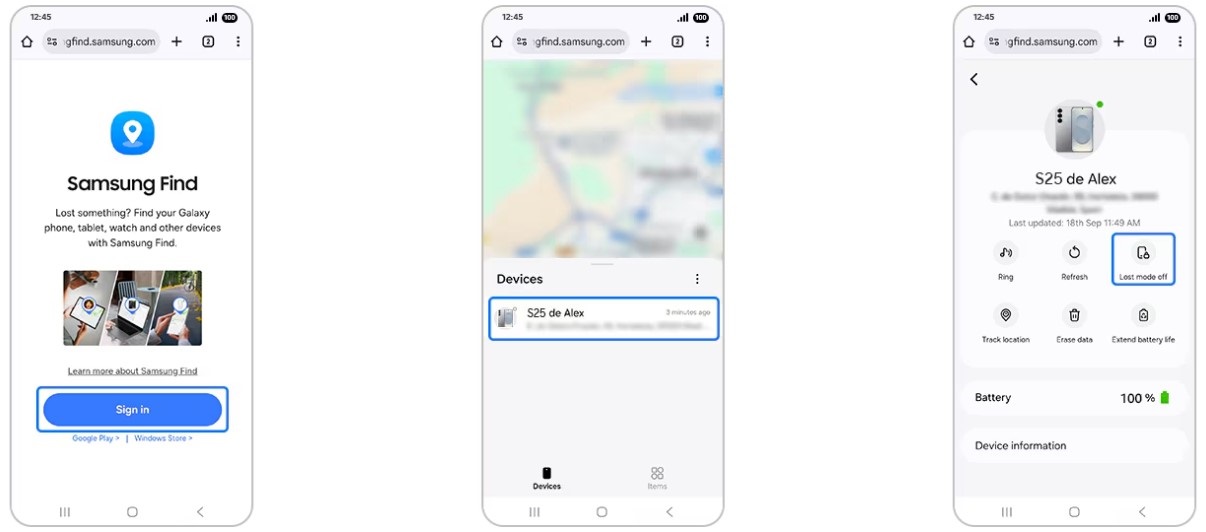
- Откройте на компьютере или другом телефоне сайт smartthingsfind.samsung.com и жмите «Войти». Вбейте логин с паролем от того аккаунта Samsung, что был привязан к заблокированному гаджету.
- Выберите необходимый смартфон Самсунг в списке слева, когда к учетной записи подключено пару устройств. Карта покажет его координаты вместе с точным процентом оставшегося заряда.
- В блоке команд справа отыщите иконку с надписью: «Разблокировать». Система попросит повторно ввести данные Samsung Account, чтобы подтвердить действие.
- Останется только нажать синюю клавишу «Разблокировать» во всплывающем окне. После отправки команда сброса за пару секунд дойдет до смартфона через облачный сервер.
- Возьмите заблокированный телефон и активируйте экран кнопкой питания - защита автоматически отключится. Вся сохраненная биометрия и цифровые пароли сбросятся, а рабочий стол откроется без дополнительных запросов.
Выбираете новый гаджет?
Посмотрите лучшие модели нашего каталога
Как снять блокировку экрана Самсунг через аккаунт Google
Убрать блокировку экрана Самсунг поможет сервис Google Find My Device через единый профиль Гугл. Инструмент сработает при двух условиях: смартфон находится в сети 4G/5G или Wi-Fi и на нем активировано определение местоположения. Главный нюанс заключается в том, что современная система Android в целях защиты удаляет блокировку исключительно вместе с полной очисткой всех 128 или 256 GB внутренней памяти.
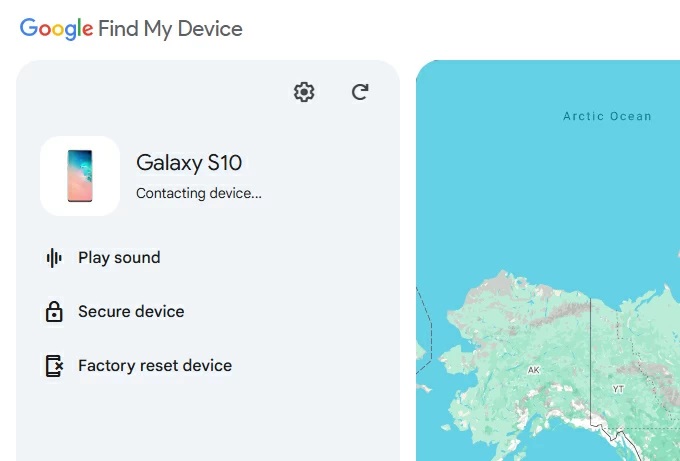
Перед тем, как снять блокировку экрана Самсунг, следует:
- Открыть страницу android.com/find в любом браузере на компьютере или стороннем гаджете и авторизуйтесь. Ввести адрес почты Gmail и пароль от аккаунта, который был привязан к проблемному Samsung.
- Выбрать нужный телефон в левом верхнем углу панели управления, если к профилю подключено несколько устройств. Система отобразит уровень заряда батареи в процентах, имя Wi-Fi-сети и свежую геопозицию на карте.
- Нажать на команду «Очистить устройство» (Erase Device) в меню функций на левой стороне экрана. Сервис выдаст предупреждение о том, что эта операция безвозвратно затрет все файлы, контакты и настройки.
- Подтвердить сброс, повторно введя пароль от учетной записи Google во всплывающем окне авторизации. Сразу после этого команда на полное уничтожение данных улетит на телефон через облачные серверы.
- Дождаться автоматической перезагрузки смартфона, которая займет от 2 до 5 минут в зависимости от объема памяти. После старта система запустится с заводскими настройками, а защитный PIN-код или ключ полностью исчезнут.
Как временно убрать блокировку в безопасных местах с функцией Smart Lock
Встроенная фишка Smart Lock от Google умеет сама снимать блокировку с Samsung, когда девайс попадает в безопасные условия. Инструмент завязан на координаты GPS (например, ваш адрес), радиус связи Bluetooth до 10 метров или просто реагирует на физический контакт с владельцем. Это избавляет от регулярного ввода PIN-кода, хотя через 4 часа простоя замок все равно встанет на место.
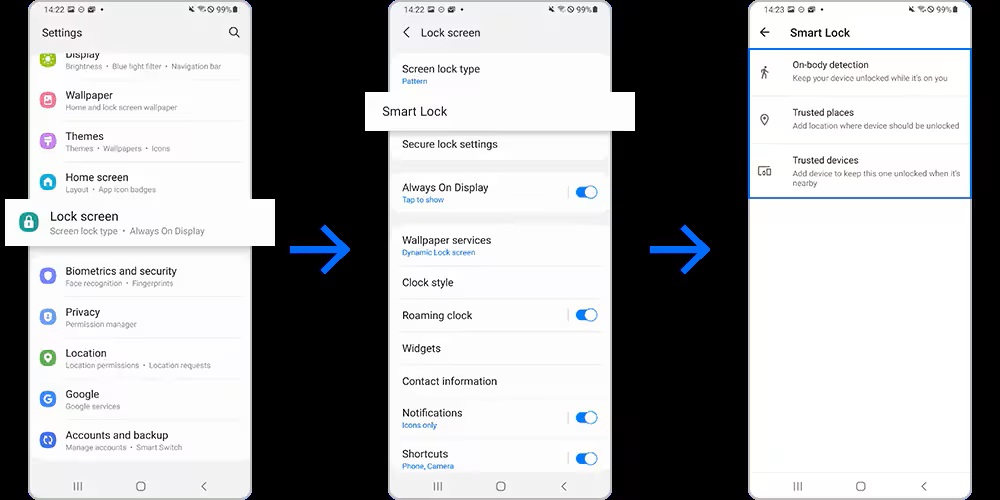
- Откройте базовые «Настройки» смартфона и перейдите в раздел «Блокировка экрана». Нужный пункт Smart Lock расположен ближе к центру списка - сразу за параметрами биометрии.
- Нажмите на строку «Smart Lock» и сразу введите текущий PIN-код, графический рисунок или пароль. Без этой проверки система не даст вам открыть меню настройки доверенных сценариев.
- Выберите вариант «Безопасные места» для привязки разблокировки к конкретной геопозиции. На экране откроется карта Google, где нужно указать адрес квартиры или офиса с точностью до пары метров.
- Тапните по кнопке «Добавить безопасное место» и подтвердите сохранение выбранных координат GPS. Теперь в этой локации дисплей девайса будет открываться простым свайпом без запроса пароля.
- Зайдите в соседнее меню «Доверенные устройства» и привяжите к системе смарт-часы, наушники или автомобильную магнитолу. Пока Bluetooth-связь удерживает контакт на расстоянии до 10 метров, замок экрана останется выключенным.
Как убрать блокировку экрана - графического ключа Самсунг с помощью компьютера
Сбросить графический ключ на Samsung телефоне можно и через компьютер. Данный вариант поможет только тогда, когда функция USB-отладки уже включена на устройстве. Перед тем, как убрать блокировку экрана на Самсунг, соедините гаджет с компьютером USB шнуром. В открывшемся окне выберите «Режим накопителя». Затем:

- откройте «Мой компьютер»;
- в папке смартфона кликните вкладки Android> Data> System;
- найдите файл gesture.key (графический пароль) и удалите;
- перезагрузите.
Что произойдет после удаления gesture.key? При следующем включении телефона система не будет требовать графический ключ, и вы сможете разблокировать экран обычным свайпом. Установка нового ключа: вы сможете зайти в настройки и установить новый графический ключ или пароль. Актуальность: метод может не сработать на новейшей версии Android 17. В этой версии ОС файлы данных зашифрованы, а структура хранения паролей изменена (используются файлы вроде gatekeeper.pattern.key или система Trustee), поэтому удаление gesture.key чаще всего не приносит результата или может нарушить работу системы.
Подытожим
Теперь вы знаете самые эффективные способы, как убрать блокировку экрана на Самсунг - пин-код или графический ключ. Кроме того, есть еще функция Voice Match, что позволяет убрать блокировку экрана на Самсунг, вызвав Google Ассистента с помощью голосовой команды. Технология Voice Match активирует экран телефона при распознавании уникальной индивидуальной акустической модели голоса после фразы «Ok Google». Доступные методы деактивации блокировки на Samsung вернут комфорт при использовании смартфона. Магазин техники BREEZY уверен, что практически любую проблему с доступом к устройству можно решить гораздо быстрее и проще, нежели кажется со стороны.
Акция! Скидки на гаджеты
Смотреть акции

Похожие статьи
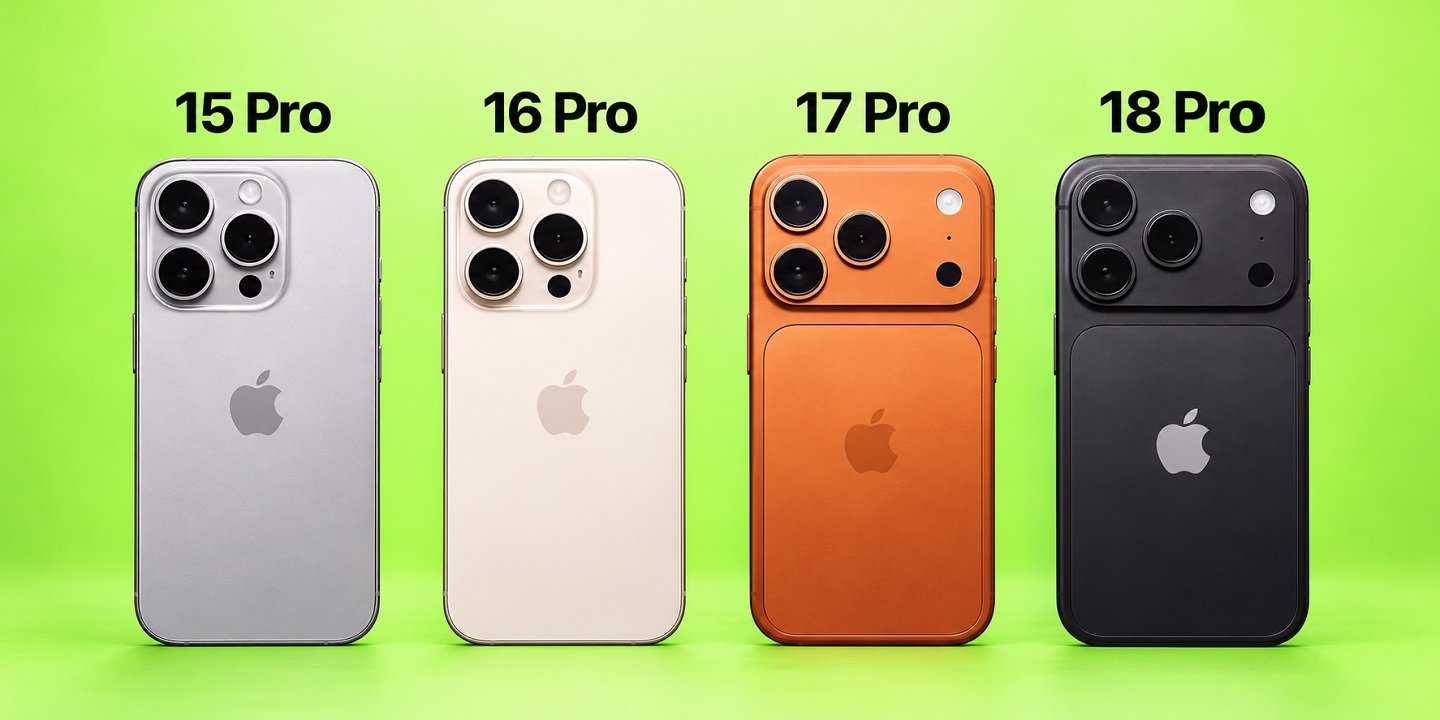
Сравнение iPhone 18 Pro с предшественниками: iPhone 15 Pro, iPhone 16 Pro, iPhone 17 Pro
Сравниваем iPhone 18 Pro с 15 Pro, 16 Pro и 17 Pro: камеры, экран, процессор, автономность и ИИ.
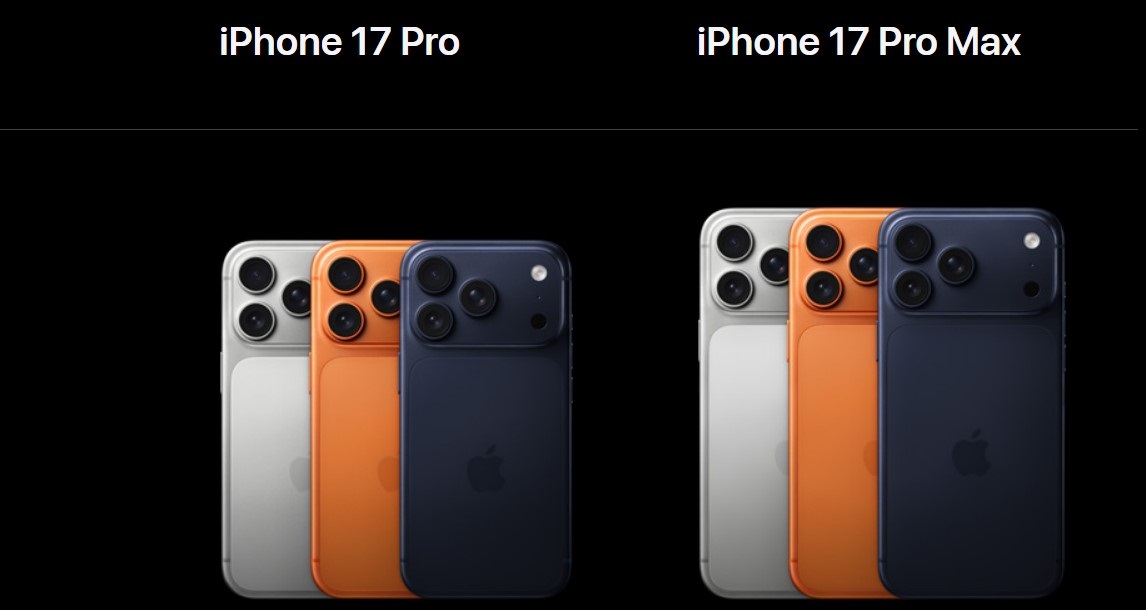
iPhone 17 Pro и iPhone 17 Pro Max — суть разницы
Сравниваем iPhone 17 Pro и 17 Pro Max: размеры экрана, удобство, автономность, объем памяти и цены.
Как включить диктофон на телефоне Самсунг
Где найти диктофон на Samsung, как записать звук и отыскать сохранённый файл.
