Cum să elimini blocarea ecranului pe Samsung
Rezumat
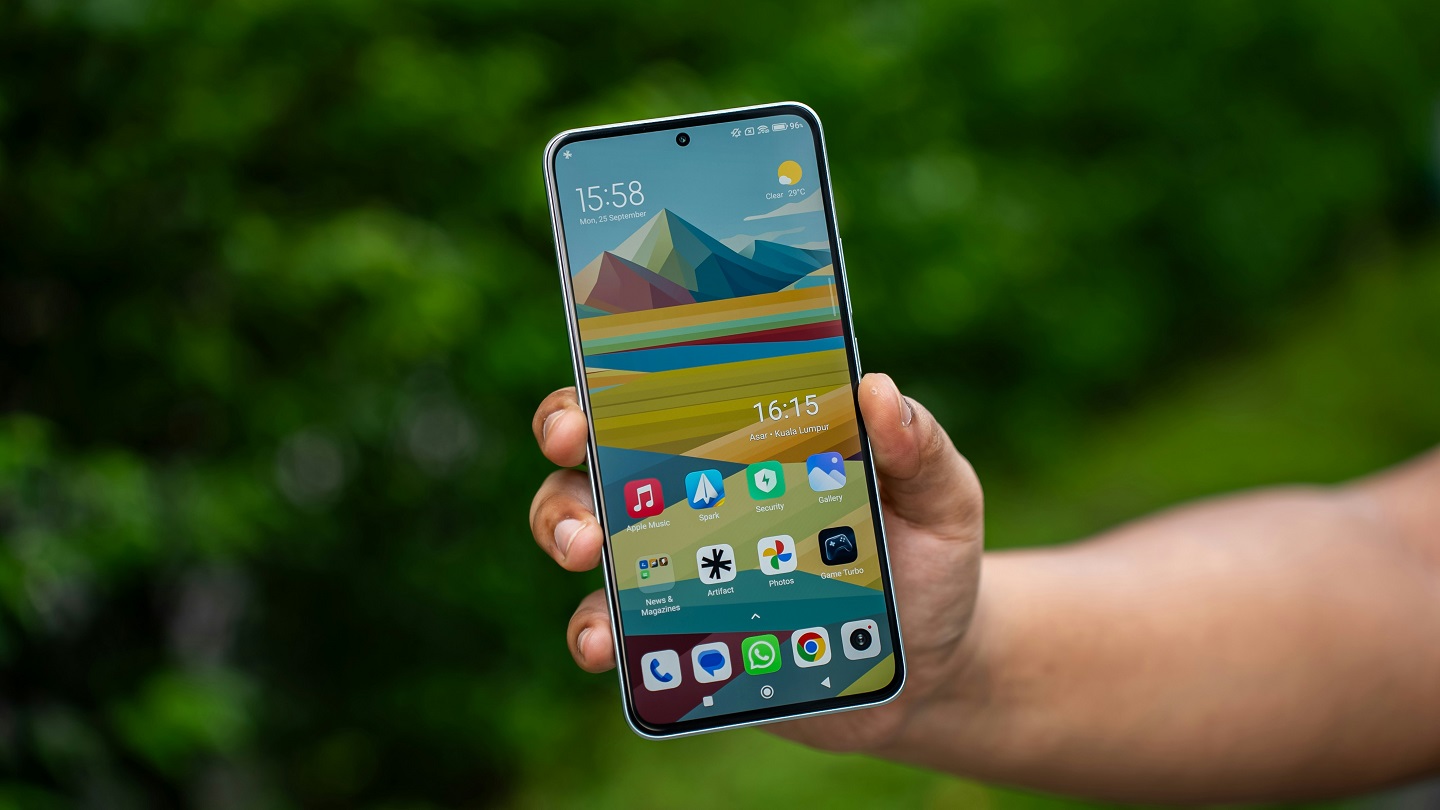
Blocarea ecranului este o opțiune de bază a oricărui smartphone. Inițial, aceasta a fost creată pentru o sarcină banală: prevenirea apăsărilor accidentale în buzunar sau geantă. Pe smartphone-urile Samsung, la fel ca pe alte dispozitive Android, funcția de blocare este activată în mod implicit. Totuși, în sine, aceasta nu protejează datele personale până când nu îi asociați un model de deblocare, un cod PIN numeric sau o parolă complexă. Cu toate acestea, apar situații în care această blocare trebuie eliminată - de exemplu, dacă ați uitat combinația sau pur și simplu v-ați săturat să introduceți permanent codurile. Magazinul de tehnică BREEZY vă va explica detaliat mai jos cum să eliminați blocarea ecranului pe Samsung - vom analiza toate metodele și ordinea acțiunilor pas cu pas.
De ce să eliminați blocarea ecranului pe Samsung
Blocarea ecranului Samsung poate fi eliminată atunci când nu aveți nimic de ascuns pe telefon, iar introducerea permanentă a combinațiilor numerice începe să devină obositoare. Iată câteva motive frecvente pentru dezactivarea protecției:
- Utilizarea acasă: dispozitivul stă pe masă, persoanele străine nu au acces la el, iar introducerea cifrelor de o sută de ori pe zi devine pur și simplu enervantă.
- Vânzare sau Trade-In: înainte de a transmite telefonul unui cumpărător sau unui service, toate parolele și conturile trebuie eliminate obligatoriu.
- Probleme cu biometria: senzorul de amprentă sau camera scanerului au început să funcționeze incorect, iar introducerea manuală a codului PIN este incomodă.
- Utilizarea într-un spațiu cu acces restricționat: telefonul servește drept telecomandă pentru casa inteligentă sau este montat pe perete într-un birou unde accesul la acesta este limitat.
- Pentru rudele în vârstă: persoanelor în vârstă le poate fi dificil să memoreze și să introducă în mod regulat modele de deblocare complicate.
Cum să dezactivați parola sau modelul de deblocare prin setările Android
Proprietarii smartphone-urilor Samsung (la fel ca și cei ai altor mărci) setează un model de deblocare, un cod PIN numeric sau o parolă complexă cu un singur scop - să protejeze de ochii străinilor conversațiile personale, conturile bancare, fotografiile sau alte informații împotriva accesului neautorizat. Dar atunci când telefonul aproape că nu părăsește biroul sau locuința, introducerea permanentă a combinațiilor începe să devină foarte enervantă. Vă avertizăm: dacă dezactivați complet codul de protecție, accesul la ecranul principal și la sistem va deveni liber. În consecință, memoria internă și datele stocate în aceasta vor fi, de asemenea, accesibile oricărei persoane în mâinile căreia ajunge dispozitivul.
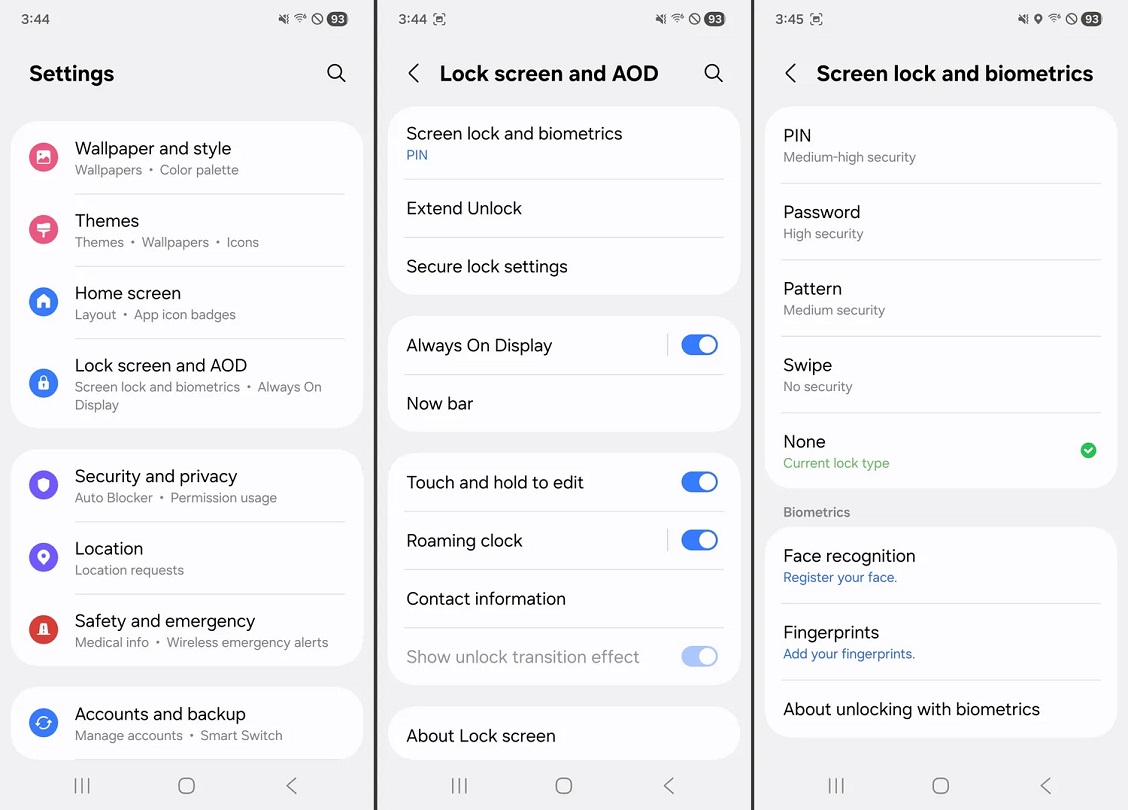
Înainte de a elimina blocarea ecranului pe Samsung:
- Deschideți „Setări”, cu pictograma în formă de roată dințată de pe ecranul principal, și derulați lista în jos până la secțiunea „Ecran de blocare”. Această secțiune este ușor de găsit: se află în prima jumătate a meniului, imediat după parametrii de personalizare și notificări.
- Apăsați pe primul rând, denumit „Tip blocare ecran”, și introduceți imediat codul PIN actual, combinația de caractere sau modelul de deblocare. Verificarea sistemului este obligatorie, deoarece Android trebuie să se asigure că proprietarul telefonului încearcă să reseteze setările de protecție, nu o persoană oarecare.
- Derulați lista variantelor de protecție disponibile până la final și selectați opțiunea „Niciuna” (sau „Fără”). Sistemul va afișa o fereastră de dialog cu un avertisment că acțiunea selectată va elimina definitiv toate datele biometrice înregistrate anterior.
- Confirmați apăsând butonul roșu „Ștergeți datele” din notificarea pop-up de pe ecran. Datele amprentelor digitale și scanările 3D ale feței vor fi șterse.
- Apăsați butonul lateral de pornire pentru a bloca ecranul, apoi activați-l din nou printr-un gest de glisare pentru verificarea finală. Ecranul principal cu pictograme se va deschide instantaneu, fără solicitări intermediare de introducere a unui cod numeric.
Cum să eliminați blocarea ecranului pe Samsung: modelul de deblocare și codul PIN cu ajutorul serviciului SmartThings Find
SmartThings Find este serviciul cloud proprietar Samsung, creat special pentru localizarea și controlul de la distanță al smartphone-urilor prin intermediul contului Samsung Account. Platforma detectează fără probleme dispozitivele cu Android 8.0 și versiuni mai noi, dacă acestea au conexiune activă la internet mobil sau Wi-Fi. Cu ajutorul serviciului, eliminarea oricărui cod PIN sau model de deblocare durează cel mult câteva minute, iar toate fișierele din memorie rămân garantat la locul lor.
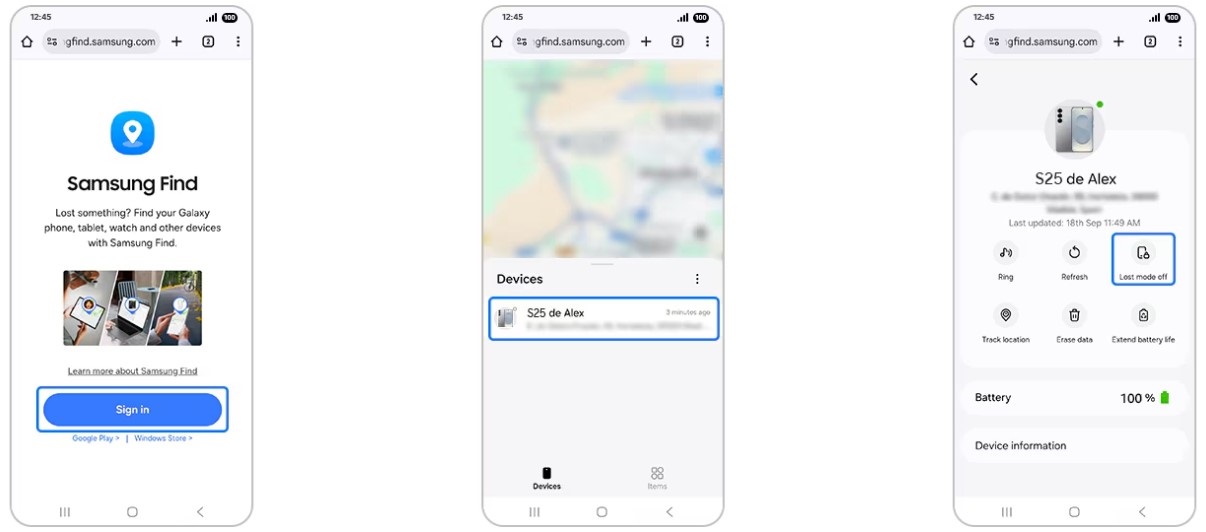
- Deschideți pe computer sau pe alt telefon site-ul smartthingsfind.samsung.com și apăsați „Autentificare”. Introduceți numele de utilizator și parola contului Samsung care a fost asociat dispozitivului blocat.
- Selectați smartphone-ul Samsung necesar din lista din stânga, dacă la cont sunt conectate mai multe dispozitive. Harta va afișa coordonatele acestuia împreună cu procentul exact al bateriei rămase.
- În blocul de comenzi din dreapta găsiți pictograma cu inscripția „Deblocare”. Sistemul vă va solicita să introduceți din nou datele Samsung Account pentru confirmarea acțiunii.
- Va rămâne doar să apăsați butonul albastru „Deblocare” din fereastra pop-up. După trimitere, comanda de resetare va ajunge la smartphone prin serverul cloud în doar câteva secunde.
- Luați telefonul blocat și activați ecranul cu butonul de pornire - protecția se va dezactiva automat. Toate datele biometrice salvate și parolele numerice vor fi resetate, iar ecranul principal se va deschide fără solicitări suplimentare.
Alegeți un gadget nou?
Descoperiți cele mai bune modele din catalogul nostru
Cum să eliminați blocarea ecranului Samsung prin contul Google
Serviciul Google Find My Device vă poate ajuta să eliminați blocarea ecranului Samsung prin intermediul profilului unic Google. Instrumentul va funcționa în două condiții: smartphone-ul este conectat la o rețea 4G/5G sau Wi-Fi și funcția de localizare este activată. Principalul aspect important este că sistemele Android moderne, din motive de securitate, elimină blocarea doar împreună cu ștergerea completă a tuturor celor 128 sau 256 GB din memoria internă.
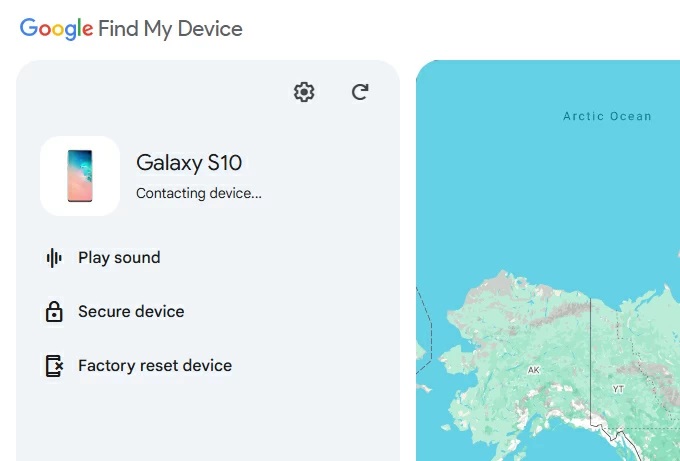
Înainte de a elimina blocarea ecranului Samsung, trebuie să:
- Deschideți pagina android.com/find în orice browser de pe computer sau de pe un alt dispozitiv și să vă autentificați. Introduceți adresa Gmail și parola contului care a fost asociat smartphone-ului Samsung cu probleme.
- Selectați telefonul necesar în colțul din stânga sus al panoului de control, dacă la profil sunt conectate mai multe dispozitive. Sistemul va afișa nivelul bateriei în procente, numele rețelei Wi-Fi și cea mai recentă locație geografică pe hartă.
- Apăsați comanda „Ștergeți dispozitivul” (Erase Device) în meniul funcțiilor din partea stângă a ecranului. Serviciul va afișa un avertisment că această operațiune va șterge definitiv toate fișierele, contactele și setările.
- Confirmați resetarea introducând din nou parola contului Google în fereastra pop-up de autentificare. Imediat după aceasta, comanda de ștergere completă a datelor va fi transmisă telefonului prin serverele cloud.
- Așteptați repornirea automată a smartphone-ului, care va dura între 2 și 5 minute, în funcție de capacitatea memoriei. După pornire, sistemul va fi lansat cu setările din fabrică, iar codul PIN de protecție sau modelul de deblocare vor dispărea complet.
Cum să eliminați temporar blocarea în locurile sigure cu funcția Smart Lock
Funcția integrată Smart Lock de la Google poate elimina automat blocarea de pe Samsung atunci când dispozitivul se află în condiții sigure. Instrumentul utilizează coordonatele GPS (de exemplu, adresa dvs.), raza conexiunii Bluetooth de până la 10 metri sau pur și simplu reacționează la contactul fizic cu proprietarul. Astfel, nu mai este necesară introducerea regulată a codului PIN, deși după 4 ore de inactivitate blocarea va fi activată din nou.
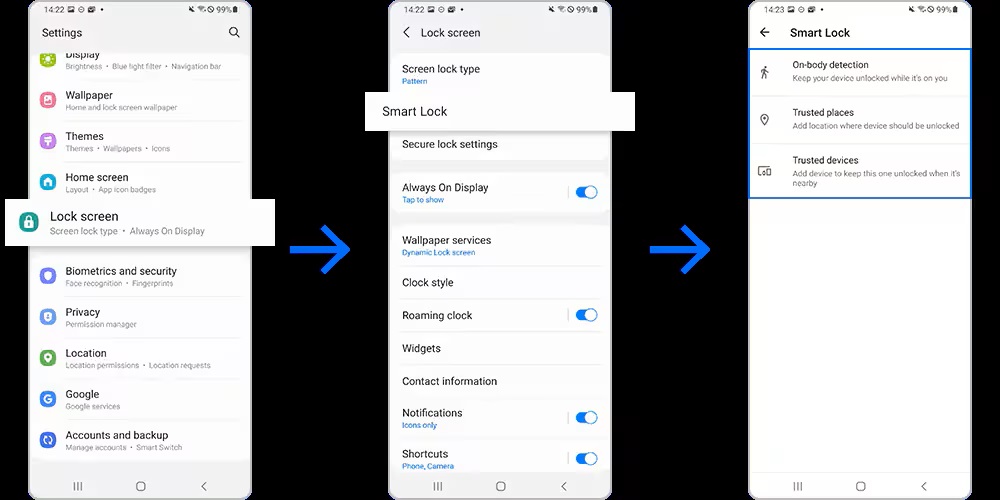
- Deschideți „Setări” pe smartphone și accesați secțiunea „Ecran de blocare”. Opțiunea Smart Lock se află aproximativ în centrul listei - imediat după parametrii biometrici.
- Apăsați pe rândul „Smart Lock” și introduceți imediat codul PIN actual, modelul de deblocare sau parola. Fără această verificare, sistemul nu vă va permite să deschideți meniul pentru configurarea scenariilor de încredere.
- Selectați opțiunea „Locuri de încredere” pentru a asocia deblocarea cu o anumită locație geografică. Pe ecran se va deschide harta Google, unde trebuie să indicați adresa locuinței sau biroului cu o precizie de câțiva metri.
- Apăsați butonul „Adăugați un loc de încredere” și confirmați salvarea coordonatelor GPS selectate. Acum, în această locație, ecranul dispozitivului se va deschide printr-o simplă glisare, fără solicitarea parolei.
- Accesați meniul alăturat „Dispozitive de încredere” și conectați la sistem un smartwatch, căști sau sistemul multimedia al automobilului. Atât timp cât conexiunea Bluetooth menține contactul la o distanță de până la 10 metri, blocarea ecranului va rămâne dezactivată.
Cum să eliminați blocarea ecranului - modelul de deblocare Samsung cu ajutorul unui computer
Modelul de deblocare de pe un telefon Samsung poate fi resetat și cu ajutorul unui computer. Această variantă va funcționa doar dacă funcția de depanare USB a fost deja activată pe dispozitiv. Înainte de a elimina blocarea ecranului pe Samsung, conectați dispozitivul la computer cu un cablu USB. În fereastra care se deschide, selectați „Mod de stocare”. Apoi:

- deschideți „Computerul meu”;
- în folderul smartphone-ului accesați Android > Data > System;
- găsiți fișierul gesture.key (modelul de deblocare) și ștergeți-l;
- reporniți dispozitivul.
Ce se va întâmpla după ștergerea fișierului gesture.key? La următoarea pornire a telefonului, sistemul nu va solicita modelul de deblocare și veți putea debloca ecranul printr-o simplă glisare. Setarea unui model nou: veți putea accesa setările și instala un nou model de deblocare sau o parolă. Actualitate: metoda poate să nu funcționeze pe cea mai nouă versiune Android 17. În această versiune a sistemului de operare, fișierele de date sunt criptate, iar structura de stocare a parolelor a fost modificată (sunt utilizate fișiere precum gatekeeper.pattern.key sau sistemul Trustee), astfel încât ștergerea gesture.key, în majoritatea cazurilor, nu oferă rezultatul dorit sau poate afecta funcționarea sistemului.
Să rezumăm
Acum cunoașteți cele mai eficiente metode de a elimina blocarea ecranului pe Samsung - codul PIN sau modelul de deblocare. În plus, există și funcția Voice Match, care permite eliminarea blocării ecranului pe Samsung prin activarea Asistentului Google cu ajutorul unei comenzi vocale. Tehnologia Voice Match activează ecranul telefonului atunci când recunoaște modelul acustic individual și unic al vocii după expresia „Ok Google”. Metodele disponibile pentru dezactivarea blocării pe Samsung vor reda confortul utilizării smartphone-ului. Magazinul de tehnică BREEZY este convins că aproape orice problemă legată de accesul la dispozitiv poate fi rezolvată mult mai rapid și mai simplu decât pare la prima vedere.
Promoție! Reduceri la gadgeturi
Vezi promoțiile

Articole înrudite

TOP 5 smartphone-uri pentru utilizare îndelungată fără încărcare
TOP 5 smartphone-uri pentru utilizare îndelungată fără încărcare.
Cum să-ți protejezi smartphone-ul împotriva furtului de date în rețelele Wi-Fi publice
Cum să protejezi smartphone-ul în rețelele Wi-Fi publice împotriva furtului de date și a atacurilor informatice.
Cum să alegi un laptop care să nu se blocheze
Cum să alegi un laptop care să nu se blocheze: procesor, memorie RAM, SSD, placă video și răcire.
