Как удалить приложение на Айфон
Краткое содержание
Со временем в Айфоне накапливается софт, к которому владелец смартфона уже не возвращаетесь. Иконки остаются на экране, приложения занимают гигабайты, периодически обновляются — а пользы ноль. Особенно ощутимо это на версиях с ограниченным хранилищем: iPhone 13 Pro, iPhone 14 или iPhone 15 с базовым объемом памяти быстро доходят до предела. В результате свободное пространство заканчивается, системе сложнее «дышать», резервные копии разрастаются, а скорость отклика уже не та. Место для хранения фотографий и видео, либо для установки новых программ и действительно нужных сервисов, фактически занято цифровым балластом. Нехватка свободного места отражается на производительности iPhone, вызывая заметные торможения.
Команда BREEZY подготовила материал о том, как удалить приложение на Айфон — предлагаем избавиться от хлама и освободить место на смартфоне для улучшения его производительности.
3 варианта — как удалить приложение на iPhone
Память смартфона не резиновая: со временем в системе накапливаются сервисы и игры, к которым вы больше не возвращаетесь. Они остаются в хранилище и расходуют пространство. Рассмотрим по отдельности три способа, как удалить приложение на iPhone.
1. Как удалить приложение с Айфон через «Настройки»
Один из самых понятных и безопасных способов, как удалить приложение на Айфоне — сделать это через «Настройки», используя встроенную системную функцию. Метод подходит для любых версий iOS и позволяет точно видеть, сколько памяти занимает каждая программа перед удалением. Порядок действий следующий:
— открываем «Настройки» на главном экране;
— переходим в раздел «Основные»;
— выбираем «Хранилище iPhone» (на некоторых версиях iOS — «Управление хранилищем и iCloud»);
— ждем, пока система сформирует список установленного софта, затем найдите нужное приложение и откройте его карточку;
— нажимаем «Удалить приложение»;
— подтверждаем действие во всплывающем окне повторным нажатием «Удалить приложение».
Процедура занимает меньше минуты. После подтверждения система полностью удалит программу вместе с ее данными, освобождая место в памяти устройства.
2. Как удалить приложение на iPhone через домашний экран
Предпочитаете управлять приложениями вручную? iOS предлагает быстрый способ, как удалить приложение на Айфон — буквально в пару касаний. Алгоритм простой:
— находим на домашнем экране иконку программы, которую больше не планируете использовать;
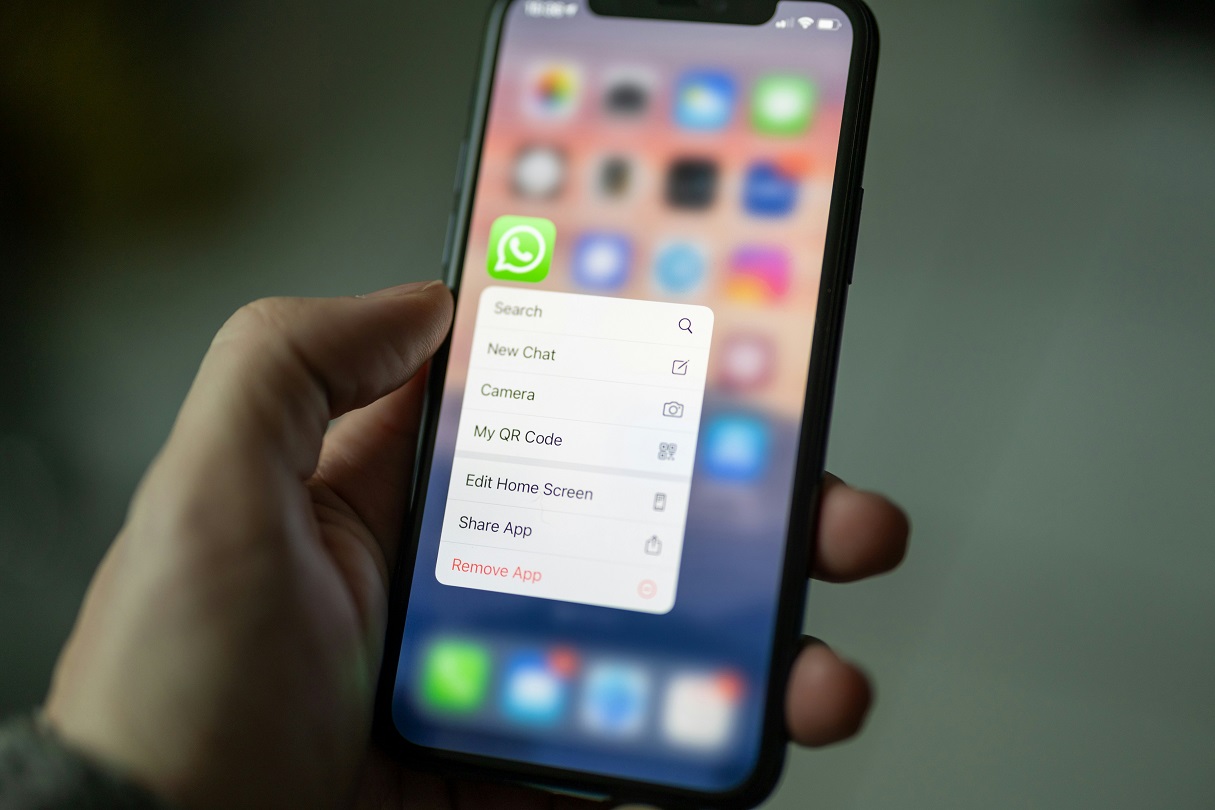
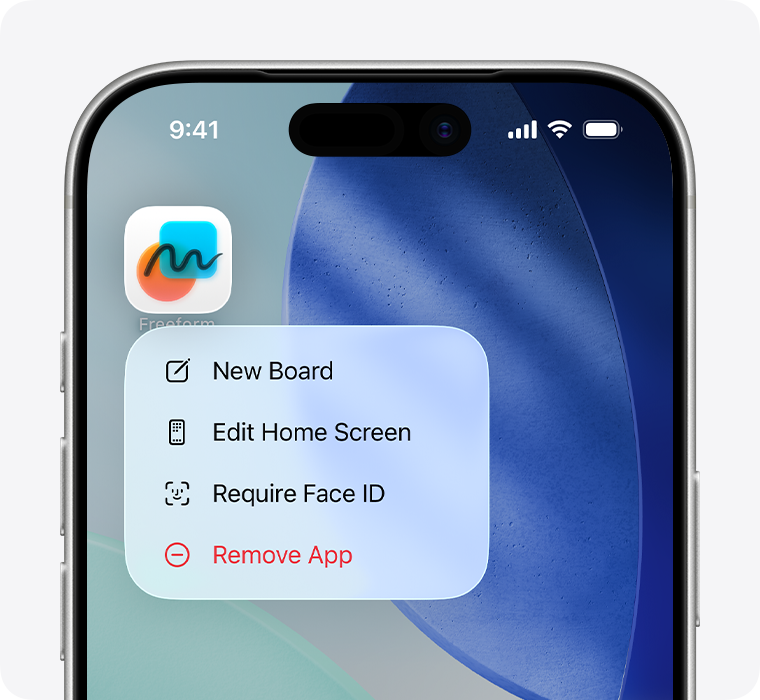
— нажимаем на нее и удерживаем палец, пока не появится контекстное меню;
— выбираем пункт «Удалить приложение» и подтверждаем действие.
После подтверждения значок исчезнет, а система освободит занятое место.
3. Как удалить приложение на iPhone из библиотеки
Управление приложениями возможно через перечень загруженных программ, привязанный к вашему аккаунту App Store. Порядок действий такой:
— открываем App Store на iPhone;
— нажимаем на значок профиля в правом верхнем углу экрана;
— переходим в раздел своей учетной записи;
— выбираем «Мои покупки» или «Мои загрузки»;
— находим нужное приложение в списке;
— жмем «Удалить».
Метод удобен, когда нужно быстро просмотреть весь перечень ранее установленных программ и убрать лишнее.
Автоматическая выгрузка — новый способ, как удалить приложение на Айфон
Функция «Выгрузка неиспользуемых» в последних iOS автоматически освобождает место, сохраняя все данные и настройки приложений. Владельцам моделей Айфон 13 Pro, 14 и 15 это облегчает жизнь: освобожденное пространство не теряет информации, а приложения можно повторно установить. Для активации функции заходим в значок «Настроек», выбираем «App Store», запускаем «Выгрузка неиспользуемых». Иконки выгруженных приложений могут остаться на главном экране, но сами программы перестанут занимать память. Это удобный способ не отслеживать вручную редко используемый софт.
Итак, что имеем
Теперь вы знаете, как удалить приложение на Айфон. С BREEZY разобрали практические методы. Еще момент — сделать это можно с помощью iTunes на компьютере или с Finder на MacBook — выбирайте удобный вариант. Регулярная очистка iPhone важна — ненужные приложения лучше удалять сразу, иначе их накопление сократит доступное пространство.

Похожие статьи

Google Pixel 11 Pro XL и iPhone 17 Pro Max - сравнение двух гигантов
Сравниваем Google Pixel 11 Pro XL и iPhone 17 Pro Max: камеры, процессоры, дисплеи, дизайн, производительность, Android и iOS.

Презентация Apple 9 сентября 2026 - iPhone 18 Pro / Pro Max, складной iPhone Duo и другие новинки осени
Главные новинки презентации Apple 9 сентября 2026.
Как скрыть приложение на Самсунг
Узнайте, как скрыть приложение на Samsung: через настройки One UI, Secure Folder, Knox или лаунчер.
