Cum să ștergi o aplicație pe iPhone
În timp, pe iPhone se acumulează aplicații pe care proprietarul smartphone-ului nu le mai folosește. Pictogramele rămân pe ecran, aplicațiile ocupă gigabaiți de spațiu, se actualizează periodic — dar fără niciun beneficiu real. Acest lucru este deosebit de vizibil pe versiunile cu spațiu de stocare limitat: iPhone 13 Pro, iPhone 14 sau iPhone 15 cu memorie de bază ajung rapid la limită.
Ca urmare, spațiul liber se epuizează, sistemul „respiră” mai greu, copiile de rezervă cresc, iar viteza de răspuns nu mai este aceeași. Spațiul destinat stocării fotografiilor și videoclipurilor sau instalării unor aplicații și servicii cu adevărat necesare este ocupat, în realitate, de balast digital. Lipsa spațiului liber afectează performanța iPhone-ului, provocând încetiniri vizibile.
Echipa BREEZY a pregătit un material despre cum să ștergi o aplicație pe iPhone — îți propunem să scapi de aplicațiile inutile și să eliberezi spațiu pe smartphone pentru a-i îmbunătăți performanța.
3 variante — cum să ștergi o aplicație pe iPhone
Memoria smartphone-ului nu este nelimitată: în timp, în sistem se acumulează servicii și jocuri la care nu mai revii. Ele rămân în spațiul de stocare și ocupă loc. Să analizăm separat trei metode prin care poți șterge o aplicație pe iPhone.
1. Cum să ștergi o aplicație pe iPhone din „Setări”
Una dintre cele mai clare și sigure metode de a șterge o aplicație pe iPhone este să o faci din „Setări”, folosind funcția integrată a sistemului. Metoda este potrivită pentru toate versiunile iOS și îți permite să vezi exact cât spațiu ocupă fiecare aplicație înainte de ștergere.
Pașii sunt următorii:
— deschide „Setări” de pe ecranul principal;
— accesează secțiunea „General”;
— selectează „Stocare iPhone” (în unele versiuni iOS — „Gestionare stocare și iCloud”);
— așteaptă până când sistemul generează lista aplicațiilor instalate, apoi găsește aplicația dorită și deschide pagina acesteia;
— apasă „Șterge aplicația”;
— confirmă acțiunea în fereastra pop-up apăsând din nou „Șterge aplicația”.
Procedura durează mai puțin de un minut. După confirmare, sistemul va elimina complet aplicația împreună cu datele sale, eliberând spațiu în memoria dispozitivului.
2. Cum să ștergi o aplicație pe iPhone de pe ecranul principal
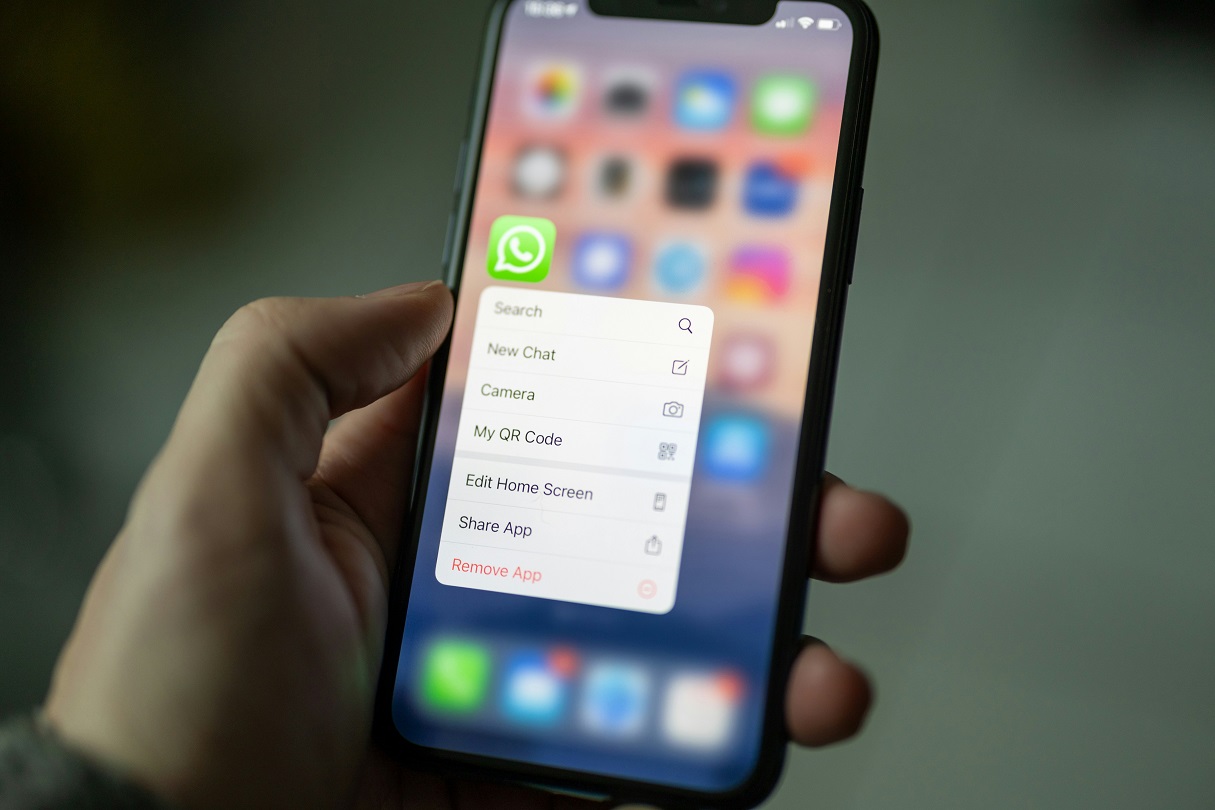
Preferi să gestionezi aplicațiile manual? iOS oferă o metodă rapidă de a șterge o aplicație pe iPhone — în doar câteva atingeri.
Algoritmul este simplu:
— găsește pe ecranul principal pictograma aplicației pe care nu mai intenționezi să o folosești;
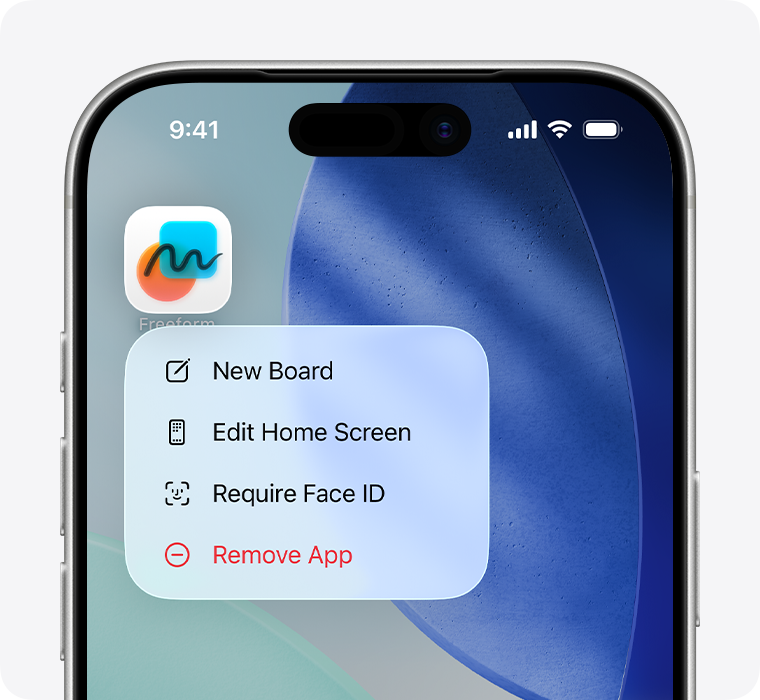
— apasă și menține apăsat până când apare meniul contextual;
— selectează „Șterge aplicația” și confirmă acțiunea.
După confirmare, pictograma va dispărea, iar sistemul va elibera spațiul ocupat.
3. Cum să ștergi o aplicație pe iPhone din bibliotecă
Gestionarea aplicațiilor este posibilă și prin lista programelor descărcate, asociată contului tău App Store.
Pașii sunt următorii:
— deschide App Store pe iPhone;
— apasă pe pictograma profilului din colțul din dreapta sus al ecranului;
— accesează secțiunea contului tău;
— selectează „Achizițiile mele” sau „Descărcările mele”;
— găsește aplicația dorită în listă;
— apasă „Șterge”.
Această metodă este utilă atunci când dorești să vizualizezi rapid întreaga listă de aplicații instalate anterior și să elimini ceea ce nu mai este necesar.
Descărcarea automată — o metodă nouă de a șterge aplicații pe iPhone
Funcția „Descărcați aplicațiile neutilizate” din versiunile recente de iOS eliberează automat spațiu, păstrând toate datele și setările aplicațiilor.
Pentru proprietarii modelelor iPhone 13 Pro, 14 și 15, acest lucru este deosebit de convenabil: spațiul eliberat nu duce la pierderea informațiilor, iar aplicațiile pot fi reinstalate ulterior.
Pentru a activa funcția, accesează „Setări”, selectează „App Store” și activează „Descărcați aplicațiile neutilizate”.
Pictogramele aplicațiilor descărcate pot rămâne pe ecranul principal, însă aplicațiile în sine nu vor mai ocupa spațiu în memorie. Este o modalitate comodă de a nu urmări manual aplicațiile utilizate rar.
Concluzie
Acum știi cum să ștergi o aplicație pe iPhone. Împreună cu BREEZY, am analizat metode practice.
De asemenea, poți face acest lucru folosind iTunes pe computer sau Finder pe MacBook — alege varianta care îți este mai comodă.
Curățarea regulată a iPhone-ului este importantă — aplicațiile inutile este mai bine să fie șterse imediat, altfel acumularea lor va reduce spațiul disponibil.

Articole înrudite

Google Pixel 11 Pro XL și iPhone 17 Pro Max - a doua telefoane minunate
Comparăm Google Pixel 11 Pro XL și iPhone 17 Pro Max: camere, procesoare, ecrane, design, performanță, Android și iOS.

Prezentarea Apple din 9 septembrie 2026 - iPhone 18 Pro / Pro Max, iPhone Duo pliabil și alte noutăți ale toamnei
Principalele noutăți ale prezentării Apple din 9 septembrie 2026.
Cum să ascunzi o aplicație pe Samsung
Află cum să ascunzi o aplicație pe Samsung: prin setările One UI, Secure Folder, Knox sau un launcher.
