Как включить лупу на Android: пошаговая инструкция

Современный смартфон давно вышел за рамки обычного средства связи. Это рабочий инструмент, навигатор, помощник на каждый день. Но мелкий текст, иконки и детали интерфейса способны быстро испортить впечатление — особенно если зрение подводит. В таком случае полезной станет функция лупы. Это полезная опция, благодаря которой экран становится понятнее, а управление — удобнее. Команда BREEZY подробно объясняет, как включить лупу на Android. Пошаговая инструкция будет полезна людям с пониженным зрением и желающим сделать работу со своим телефоном нагляднее комфортной.
Что такое лупа на Андроиде — ее функция
Прежде чем узнать, как включить лупу на Android, рассмотрим опцию подробнее. Лупа в смартфоне — это встроенная функция, которая помогает рассмотреть мелкие элементы экрана без напряжения для глаз. Она увеличивает нужный участок интерфейса, текста или изображения всего одним касанием экрана. По сути, перед вами привычная увеличительная лупа, только в цифровом формате и всегда под рукой — прямо внутри смартфона.
Ключевые преимущества функции лупы:
- делает чтение мелкого текста заметно комфортнее и снижает нагрузку на глаза;
- позволяет разглядеть мелкие элементы на фотографиях без лишнего приближения экрана;
- упрощает заполнение форм и полей с мелким шрифтом;
- помогает детальнее рассмотреть элементы карт, схем и интерфейса;
- облегчает работу с экраном при возрастных изменениях зрения.
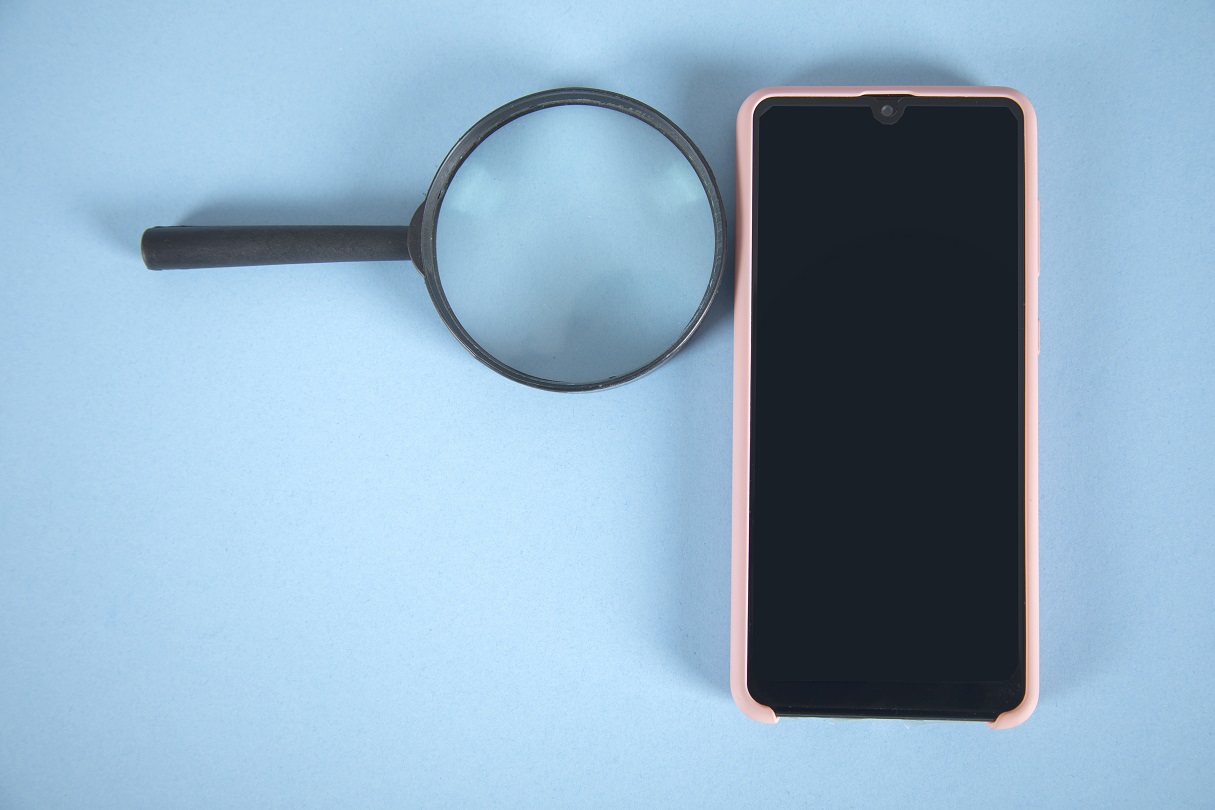
Как включить лупу на Android: пошаговая инструкция
Включить лупу на Android проще всего через настройки. Различия возможны из-за версии оболочки производителя, но ключевые действия одинаковы на всех устройствах. Итак:
- Запускаем «Настройки» на телефоне (значок шестеренки).
- Листаем вниз до «Специальные возможности» или «Доступность».
- Находим пункт «Увеличение» / «Экранная лупа».
- Переключаем тумблер в положение «Включено».
- Читаем подсказки на экране, чтобы понять, как использовать лупу.
После активации функции лупы на Android вызвать ее можно одним из этих методов:
- трижды коснуться экрана;
- трижды нажать на кнопку доступности (при условии, что она активирована);
- специальным жестом, например, проведя двумя пальцами снизу-вверх по экрану.
Если у вас устаревшая версия Андроид, в Google Play есть приложения лупы от сторонних разработчиков, которые предлагают увеличение от 1x до 10x и выше.
Кроме стандартного включения через меню настроек, на Android есть более быстрые способы активации лупы. Они особенно удобны, когда инструмент нужен только на время или в конкретных ситуациях.
Распространенные способы быстрого вызова опции лупы:
- Жестовое управление удобный вариант, которым пользуются чаще всего.
- Виртуальная кнопка доступности мгновенный запуск прямо с экрана.
- Аппаратные комбинации кнопок применяются на отдельных устройствах.
- Голосовое управление используйте Google Ассистент для активации.
Теперь вы точно знаете, как включить лупу на Android: пошаговая инструкция позволяет настроить опцию — комфортно пользуйтесь смартфоном даже при наличии проблем со зрением.

Похожие статьи
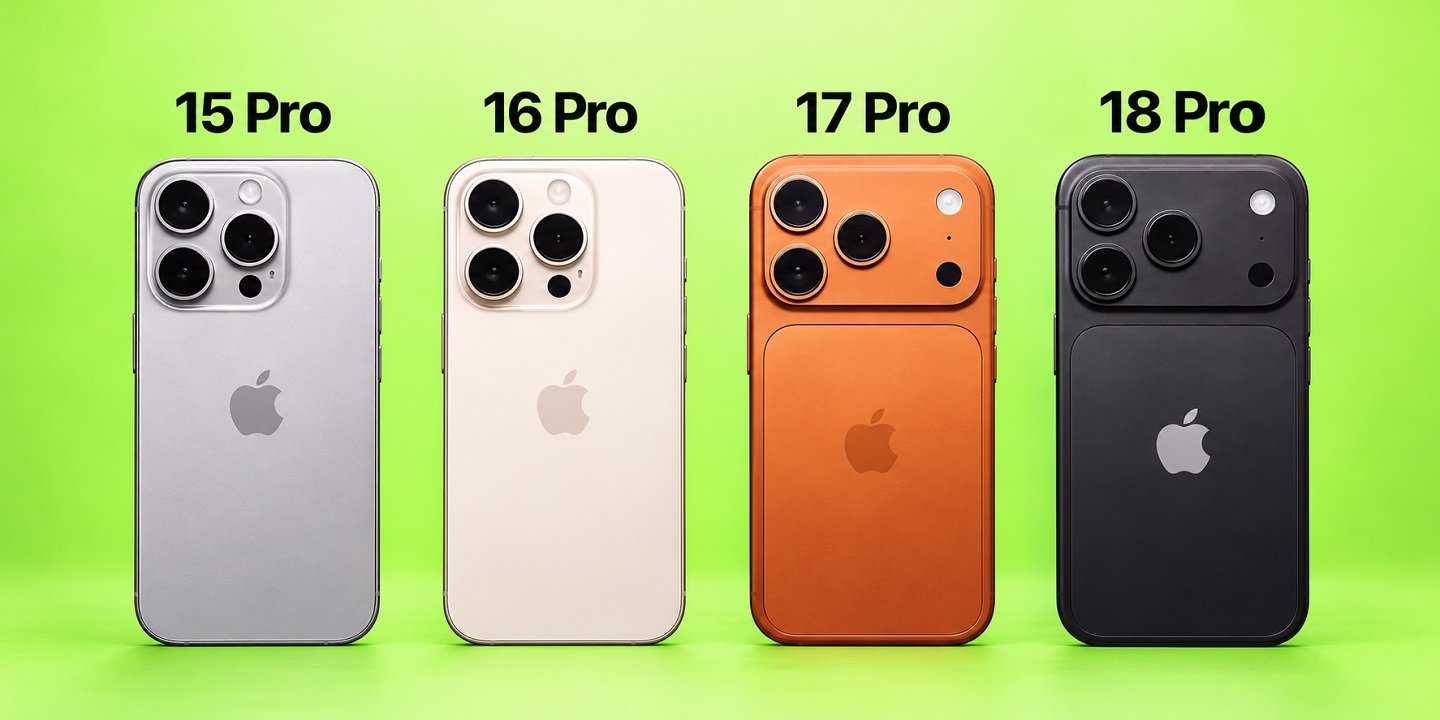
Сравнение iPhone 18 Pro с предшественниками: iPhone 15 Pro, iPhone 16 Pro, iPhone 17 Pro
Сравниваем iPhone 18 Pro с 15 Pro, 16 Pro и 17 Pro: камеры, экран, процессор, автономность и ИИ.
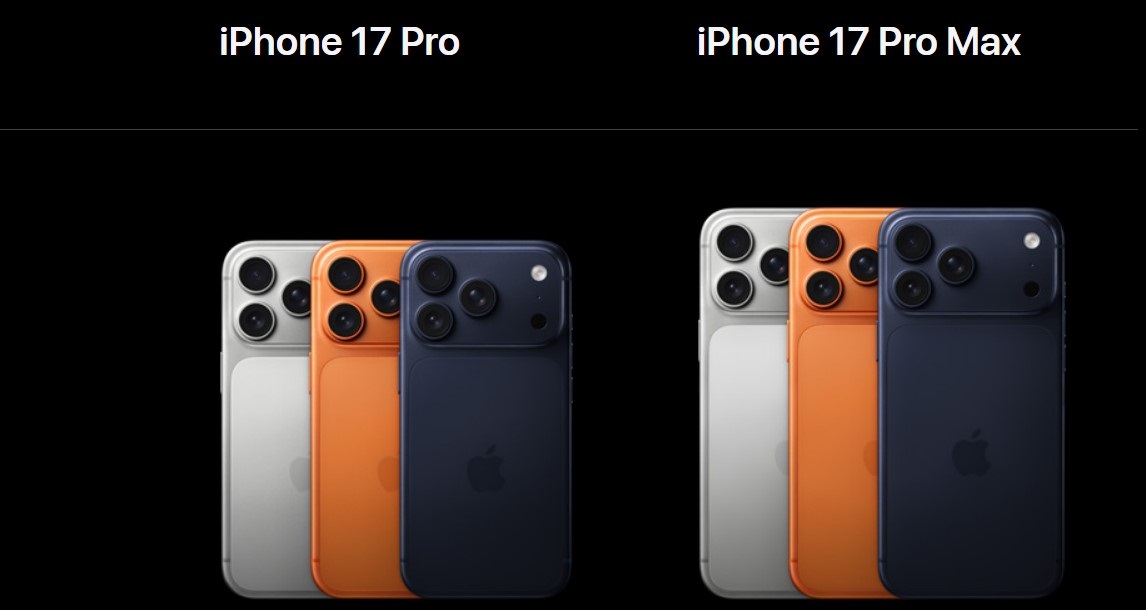
iPhone 17 Pro и iPhone 17 Pro Max — суть разницы
Сравниваем iPhone 17 Pro и 17 Pro Max: размеры экрана, удобство, автономность, объем памяти и цены.
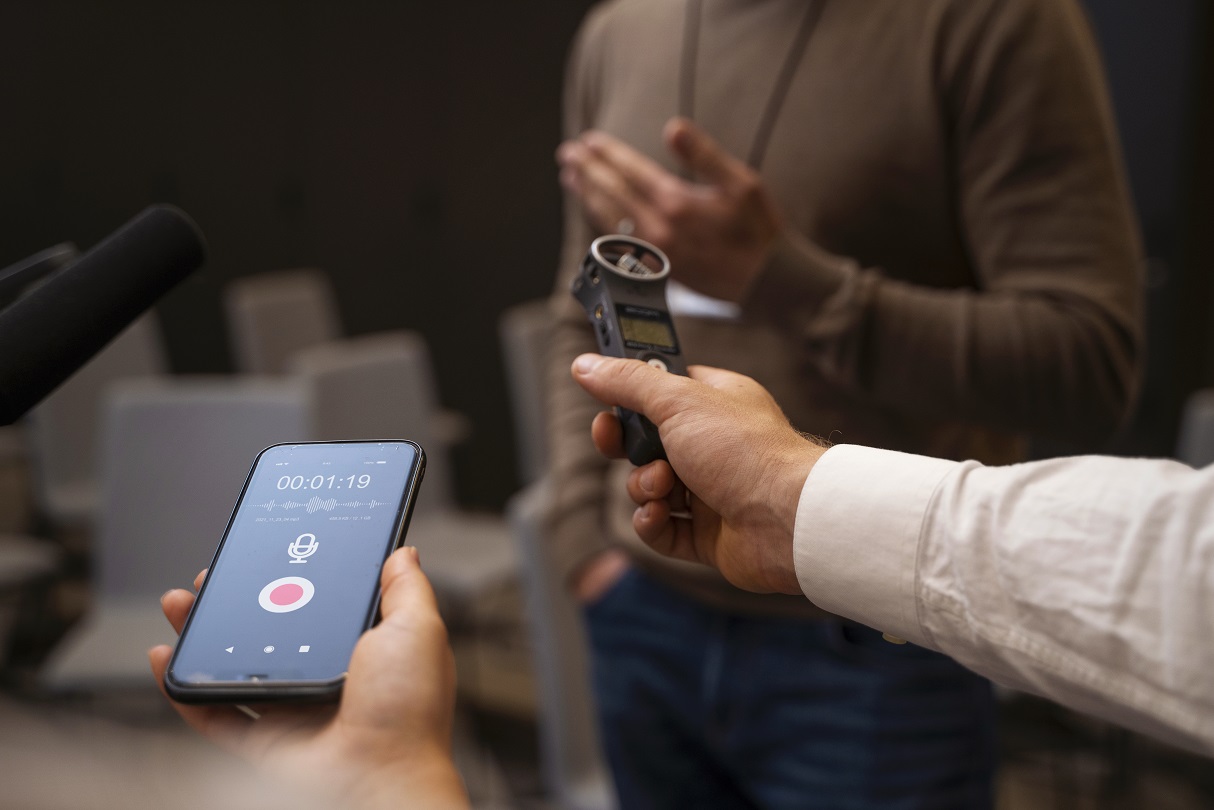
Как включить диктофон на телефоне Самсунг
Где найти диктофон на Samsung, как записать звук и отыскать сохранённый файл.
