Cum să activezi lupa pe Android: ghid pas cu pas

Un smartphone modern a depășit de mult rolul unui simplu mijloc de comunicare. Este un instrument de lucru, un navigator și un ajutor zilnic. Însă textul mic, pictogramele și detaliile interfeței pot strica rapid experiența de utilizare — mai ales dacă vederea lasă de dorit. În astfel de situații, funcția de lupă devine extrem de utilă. Această opțiune practică face ecranul mai clar, iar controlul mai comod. Echipa BREEZY explică în detaliu cum să activezi lupa pe Android. Ghidul pas cu pas va fi util persoanelor cu vedere redusă și tuturor celor care doresc să își folosească telefonul mai confortabil și mai clar.
Ce este lupa pe Android și care este funcția ei
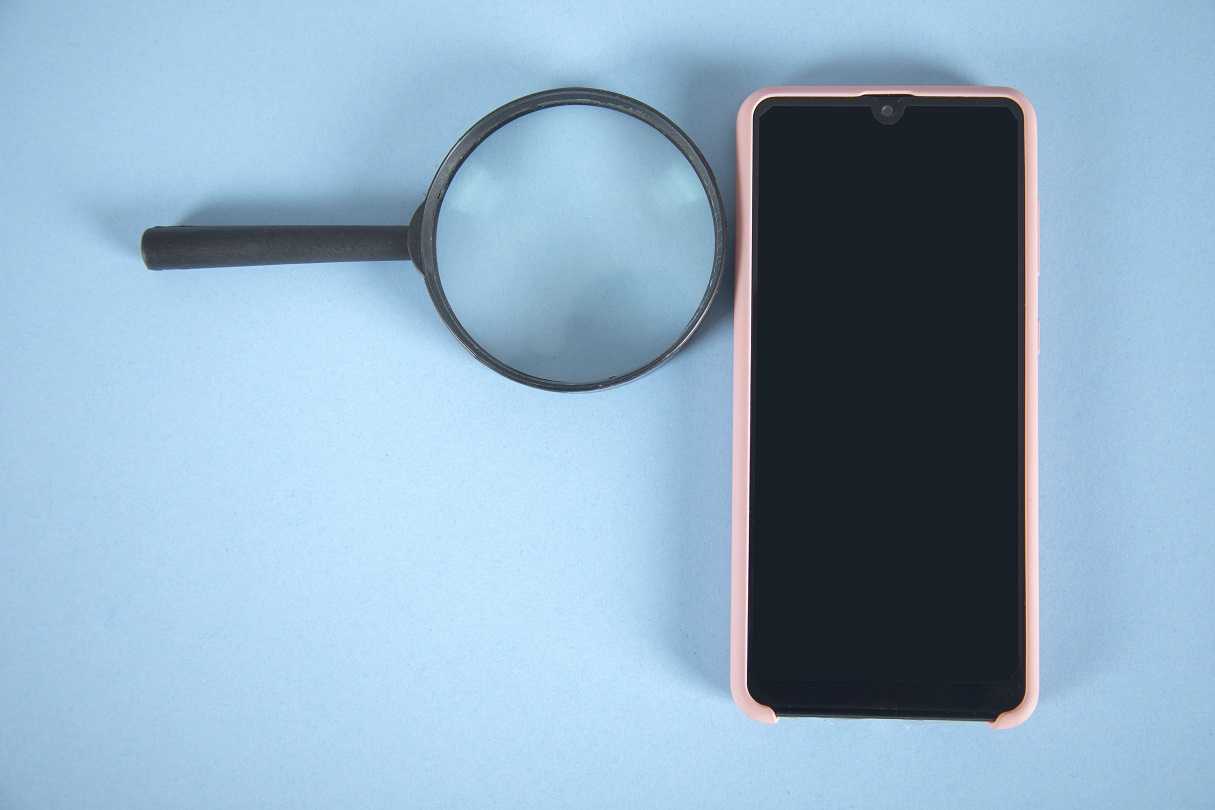
Înainte de a afla cum să activezi lupa pe Android, să analizăm mai atent această opțiune. Lupa de pe smartphone este o funcție integrată care ajută la vizualizarea elementelor mici de pe ecran fără a forța ochii. Aceasta mărește zona dorită a interfeței, textului sau imaginii cu o singură atingere a ecranului. Practic, este o lupă clasică, dar în format digital și mereu la îndemână — direct în interiorul smartphone-ului.
Principalele avantaje ale funcției de lupă:
- face citirea textului mic mult mai confortabilă și reduce oboseala ochilor;
- permite observarea detaliilor mici din fotografii fără a apropia excesiv ecranul;
- simplifică completarea formularelor și a câmpurilor cu font mic;
- ajută la examinarea mai detaliată a hărților, schemelor și elementelor de interfață;
- facilitează utilizarea ecranului în cazul modificărilor de vedere cauzate de vârstă.
Cum să activezi lupa pe Android: ghid pas cu pas
Cel mai simplu mod de a activa lupa pe Android este prin meniul de setări. Pot exista mici diferențe în funcție de versiunea interfeței producătorului, însă pașii de bază sunt aceiași pe toate dispozitivele.
Urmează acești pași:
- Deschide Setări pe telefon (pictograma rotiță).
- Derulează în jos până la Accesibilitate.
- Găsește opțiunea Mărire / Lupă de ecran.
- Activează comutatorul în poziția Pornit.
- Citește indicațiile afișate pe ecran pentru a înțelege cum să folosești lupa.
După activarea funcției de lupă pe Android, o poți accesa prin una dintre următoarele metode:
- atingerea ecranului de trei ori;
- apăsarea de trei ori a butonului de accesibilitate (dacă este activat);
- utilizarea unui gest special, de exemplu glisarea în sus cu două degete de jos în sus pe ecran.
Dacă folosești o versiune mai veche de Android, în Google Play există aplicații de lupă dezvoltate de terți, care oferă niveluri de mărire de la 1× până la 10× și chiar mai mult.
Modalități rapide de activare a lupei
Pe lângă activarea standard din meniul de setări, Android oferă și metode mai rapide de accesare a lupei. Acestea sunt deosebit de utile atunci când instrumentul este necesar doar temporar sau în situații specifice.
Cele mai comune metode de acces rapid la funcția de lupă:
- control prin gesturi — cea mai utilizată și comodă opțiune;
- buton virtual de accesibilitate — lansare instantanee direct de pe ecran;
- combinații de butoane fizice — disponibile pe anumite dispozitive;
- control vocal — folosește Google Assistant pentru activare.
Acum știi exact cum să activezi lupa pe Android. Acest ghid pas cu pas te ajută să configurezi funcția cu ușurință, astfel încât să poți folosi smartphone-ul confortabil chiar și în cazul unor probleme de vedere.

Articole înrudite
iPhone 17 Pro și iPhone 17 Pro Max — care este diferența esențială
Comparăm iPhone 17 Pro și 17 Pro Max: dimensiunile ecranului, confortul în utilizare, autonomia, capacitatea de stocare și prețurile.
Cum să pornești reportofonul pe un telefon Samsung
Unde găsești reportofonul pe Samsung, cum înregistrezi sunetul și cum găsești fișierul salvat.

TOP 5 smartphone-uri pentru utilizare îndelungată fără încărcare
TOP 5 smartphone-uri pentru utilizare îndelungată fără încărcare.
