Как восстановить удаленные фото на Айфон

Краткое содержание
Исчезновение важных снимков из галереи iPhone после случайного свайп или попытки освободить место вызывает волнение, но программные механизмы iOS редко стирают данные бесследно. Потеря семейного архива или снимков из отпуска из-за одного случайного движения превращается в решаемую техническую задачу, если вовремя применить правильные инструменты и реальные способы вернуть утерянное. Команда магазина техники BREEZY собрала в материале четыре способа, как восстановить удаленные фото на Айфон, чтобы вернуть на смартфон удаленное. Это вполне несложная процедура и, если подойти грамотно, шансы на успех достаточно высоки.
Четыре способа — как восстановить удаленные фото на Айфон
Ценность информации на iPhone очевидна. Смотря на фото, мы погружаемся в приятные воспоминания. Инженеры iOS внедрили механизмы от удаления, но ситуации бывают разными. Потребность в восстановлении данных возникает при фатальных системных сбоях, миграции на свежие модели или после необдуманной очистки кэша, когда важные снимки исчезают из общего доступа. К счастью, Apple предусмотрела проверенные способы, как восстановить удаленные фото на Айфон: от стандартной проверки папки временного хранения до извлечения из облачных архивов iCloud, локальных копий iTunes или через сторонние утилиты анализа файловой системы, если у вас нет резервной копии.

№1: Как восстановить удаленные фото с iPhone из «Недавно удаленных»
Проверка папки «Недавно удаленные» в приложении «Фото» — обязательный стартовый этап, так как iOS резервирует место под стертые медиафайлы в течение 30 суток. Владельцам версий iOS16 и выше придется пройти биометрическую аутентификацию через Face ID, чтобы получить доступ к скрытому содержимому этой директории. После подтверждения личности можно точечно отметить нужные кадры или запустить массовый возврат всей папки в общую медиатеку одним касанием.
- Откройте «Фото» и перейдите в раздел «Альбомы», прокрутив список до самого низа.
- Выберите пункт «Недавно удаленные», который в актуальных версиях прошивки защищен иконкой замка.
- Для разблокировки доступа к недавно удаленному контенту iOS потребуется подтверждение личности через Face ID или Touch ID.
- Нажмите «Выбрать» в верхней части экрана, если требуется восстановить лишь несколько конкретных изображений.
- Активируйте команду «Восстановить все», чтобы мгновенно вернуть весь объем временных файлов в основной поток.
- Вернитесь в общую «Медиатеку» для финальной проверки корректного отображения восстановленных снимков.
№2: Как восстановить удаленные фото на Айфон из бэкапа в iCloud
Если ваши фото/видео были удалены навсегда и стерты из папки «Недавно удаленные», то все равно остается шанс — проверенный метод, как восстановить удаленные фото на Айфон. Поскольку iPhone может создавать резервные копии в iCloud в автоматическом режиме. Облачное хранение – один из главных страховочных кругов для пользователей техники Apple. Большинство владельцев iPhone имеют включенную функцию фотопотока или резервного создания бэкапа в iCloud, что очень выручает в неожиданных ситуациях. Стабильное соединение по Wi-Fi на скорости от 15 Мбит/сек важно для целостности пакетов данных, иначе процесс загрузки медиатеки может зависнуть.
Восстановить фото из облака легко пошагово:
- Создайте свежую резервную копию смартфона, чтобы предотвратить потерю файлов, созданных после даты последнего облачного бэкапа.
- Зайдите в основные настройки, откройте вкладку управления переносом и активируйте полную очистку контента вместе с текущими конфигурациями.
- Остановитесь на пункте восстановления из копии iCloud в меню «Приложения и данные», пройдя авторизацию через свой Apple ID.
- Выберите из списка подходящий архив, сопоставляя временную метку и объем данных в ГБ для максимально точного отката системы.
- Подключите iPhone к блоку питания, так как процесс загрузки из сети часто растягивается на 2–3 часа при больших объемах.
- Оставьте устройство в покое до завершения фоновой индексации объектов, которая продолжается даже после появления иконок приложений на рабочем столе.
№3: Как восстановить удаленные фото на Айфон через iTunes или Finder
Локальное хранение бэкапа через iTunes на Windows или Finder в среде macOS избавляет от зависимости от облака, используя пути в системных библиотеках. На Windows архивы MobileSync лежат в директории C:\Пользователи\имя_пользователя\AppData\Roaming\Apple Computer\MobileSync\Backup, а на macOS их стоит искать в Library/Application Support/MobileSync/. Передача объемных медиафайлов требует качественного подключения. Через оригинальный Lightning или сертифицированный USB-C риск разрыва передачи значительно ниже.
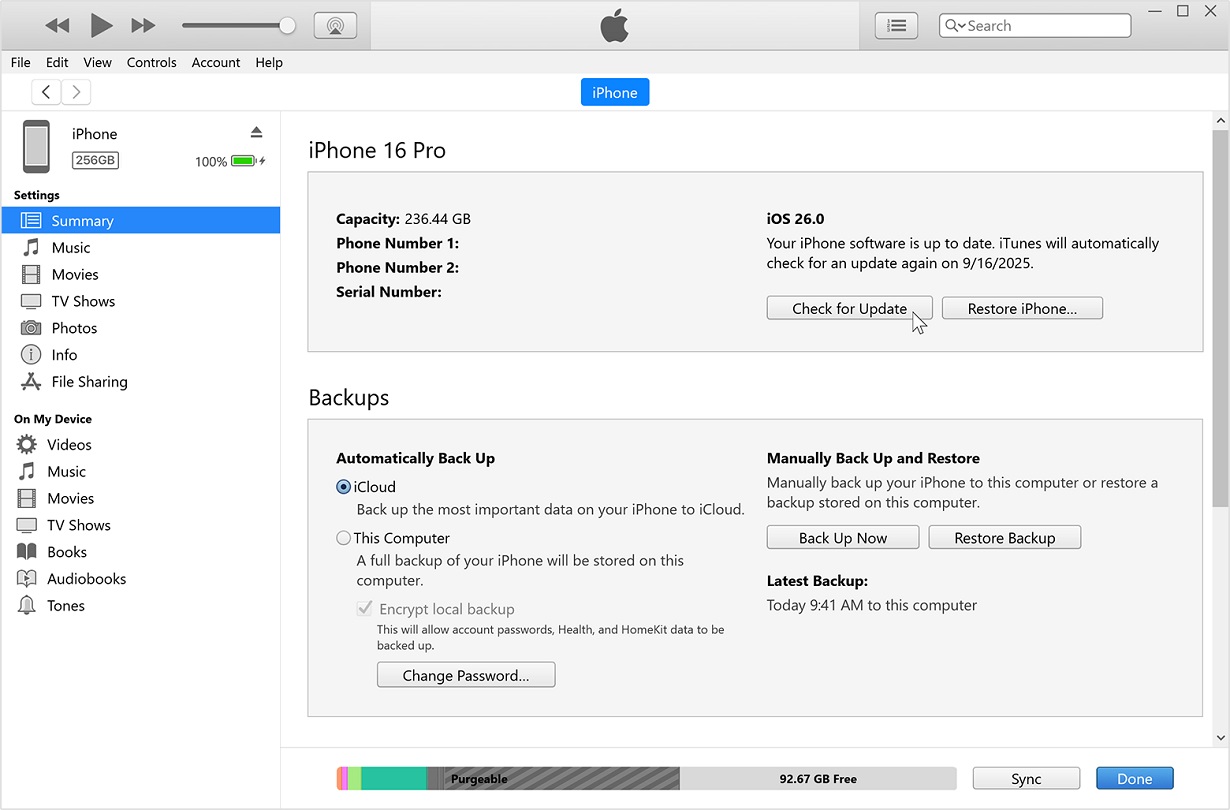
- Соедините iPhone с ПК кабелем и откройте iTunes или Finder, кликнув на значок смартфона в боковом меню или вверху интерфейса после его инициализации системой.
- Перейдите в раздел основных настроек и запустите процесс «Восстановить из копии» кнопкой, расположенной в блоке управления бэкап.
- Выберите актуальную точку отката из списка доступных, проверяя дату создания и вес архива в ГБ, чтобы вернуть именно нужную версию медиатеки.
- Введите пароль расшифровки, если ранее при создании Backup активировали защиту локальных копий паролем.
- Сохраняйте проводное соединение до полной перезагрузки iPhone и его повторного появления в списке активных портов.
- Не пользуйтесь смартфоном около 15–20 минут — система iOS обрабатывает и упорядочивает восстановленные снимки.
№4: Как восстановить удаленные фото на Айфон при помощи сторонних программ
Базовые методы восстановления не дали результата — остается вариант с глубоким сканированием файловой системы через специализированный софт. Эти утилиты обращаются к секторам памяти APFS напрямую, вытягивая фрагменты кода тех снимков, которые уже исчезли из папки временного хранения и не отображаются в обычном интерфейсе. Эффективность реанимации здесь напрямую зависит от интенсивности эксплуатации смартфона после удаления, так как новые данные физически затирают старые объекты, поэтому для работы чаще всего выбирают Tenorshare UltData, Dr.Fone Data Recovery или iMobie PhoneRescue.
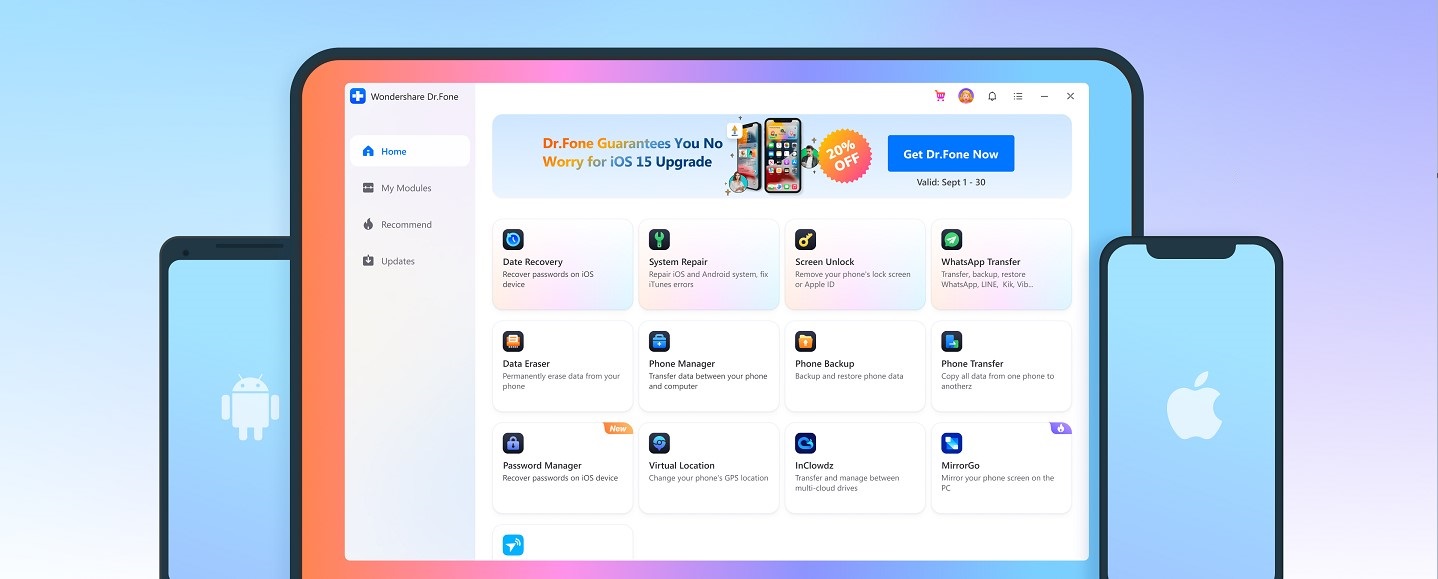
Алгоритм работы с программами такой:
- Установите нужное приложение на компьютер.
- Подключите iPhone и разрешите доступ.
- Выберите функцию восстановления фото.
- Дождитесь окончания сканирования и отметьте нужные файлы для возврата.
Подытожим
Теперь вы знаете четыре реальных способа, как восстановить удаленные фото на Айфон. Надеемся, что наши советы помогут возобновить фото, на которых запечатлены ваши приятные воспоминания. Полезный совет — как избежать потери фото в будущем: активируйте автоматическое резервное копирование в iCloud. Так ваши фото/видео будут надежно храниться в облаке. Периодически сохраняйте локальные резервные копии на компьютер. Грамотные действия часто возвращают то, что казалось утраченным навсегда.

Похожие статьи

iPhone 17 Pro и iPhone 17 Pro Max — суть разницы
Сравниваем iPhone 17 Pro и 17 Pro Max: размеры экрана, удобство, автономность, объем памяти и цены.
Как включить диктофон на телефоне Самсунг
Где найти диктофон на Samsung, как записать звук и отыскать сохранённый файл.