Apple
Televizoare

Puteți începe selecția din catalogul de produse sau puteți utiliza căutarea dacă căutați ceva anume.
Adăugați produse la favorite făcând clic pe inimă din catalog și cardul produselor.
Program de lucru
Zilnic de la 9:00-19:00
Dispariția fotografiilor importante din galeria iPhone după un swipe accidental sau o încercare de a elibera spațiu provoacă îngrijorare, dar mecanismele software ale iOS șterg rareori datele fără urmă. Pierderea arhivei de familie sau a fotografiilor din vacanță din cauza unei singure mișcări neglijente se transformă într-o problemă tehnică rezolvabilă, dacă sunt utilizate la timp instrumentele potrivite și metode reale pentru a recupera datele pierdute. Echipa magazinului de tehnică BREEZY a adunat în acest material patru metode despre cum să recuperezi fotografiile șterse de pe iPhone, pentru a readuce pe smartphone fișierele eliminate. Aceasta este o procedură destul de simplă și, dacă este abordată corect, șansele de succes sunt destul de mari.
Valoarea informației pe iPhone este evidentă. Privind fotografiile, ne cufundăm în amintiri plăcute. Inginerii iOS au implementat mecanisme de protecție împotriva ștergerii, însă situațiile pot fi diferite. Necesitatea recuperării datelor apare în cazul unor defecțiuni grave ale sistemului, la migrarea către modele noi sau după curățarea neglijentă a cache-ului, când imaginile importante dispar din accesul general. Din fericire, Apple a prevăzut metode verificate despre cum să recuperezi fotografiile șterse de pe iPhone: de la verificarea standard a folderului de stocare temporară până la extragerea din arhivele cloud iCloud, copiile locale iTunes sau prin utilitare terțe de analiză a sistemului de fișiere, dacă nu aveți o copie de rezervă.

Verificarea folderului „Recently Deleted” în aplicația „Photos” este un pas obligatoriu de început, deoarece iOS păstrează fișierele media șterse timp de 30 de zile. Utilizatorii versiunilor iOS 16 și mai noi vor trebui să treacă prin autentificare biometrică prin Face ID pentru a accesa conținutul ascuns al acestui director. După confirmarea identității, puteți selecta individual imaginile necesare sau puteți restabili întreaga mapă în biblioteca media generală printr-o singură atingere.
Dacă fotografiile/videourile au fost șterse definitiv și eliminate din folderul „Recently Deleted”, tot mai există o șansă — o metodă verificată de recuperare a fotografiilor șterse de pe iPhone. Deoarece iPhone poate crea copii de rezervă în iCloud în mod automat. Stocarea în cloud este una dintre principalele măsuri de siguranță pentru utilizatorii dispozitivelor Apple. Majoritatea utilizatorilor de iPhone au activată funcția Photo Stream sau backup automat în iCloud, ceea ce este foarte util în situații neprevăzute. O conexiune Wi-Fi stabilă cu o viteză de cel puțin 15 Mbit/s este importantă pentru integritatea datelor, altfel procesul de descărcare a bibliotecii media poate să se blocheze.
Recuperarea fotografiilor din cloud pas cu pas:
Stocarea locală a backup-ului prin iTunes pe Windows sau Finder în macOS elimină dependența de cloud, folosind căi din bibliotecile sistemului. Pe Windows, arhivele MobileSync se află în directorul C:\Users\nume_utilizator\AppData\Roaming\Apple Computer\MobileSync\Backup, iar pe macOS trebuie căutate în Library/Application Support/MobileSync/. Transferul fișierelor media voluminoase necesită o conexiune de calitate. Prin utilizarea unui cablu Lightning original sau USB-C certificat, riscul întreruperii transferului este semnificativ mai mic.
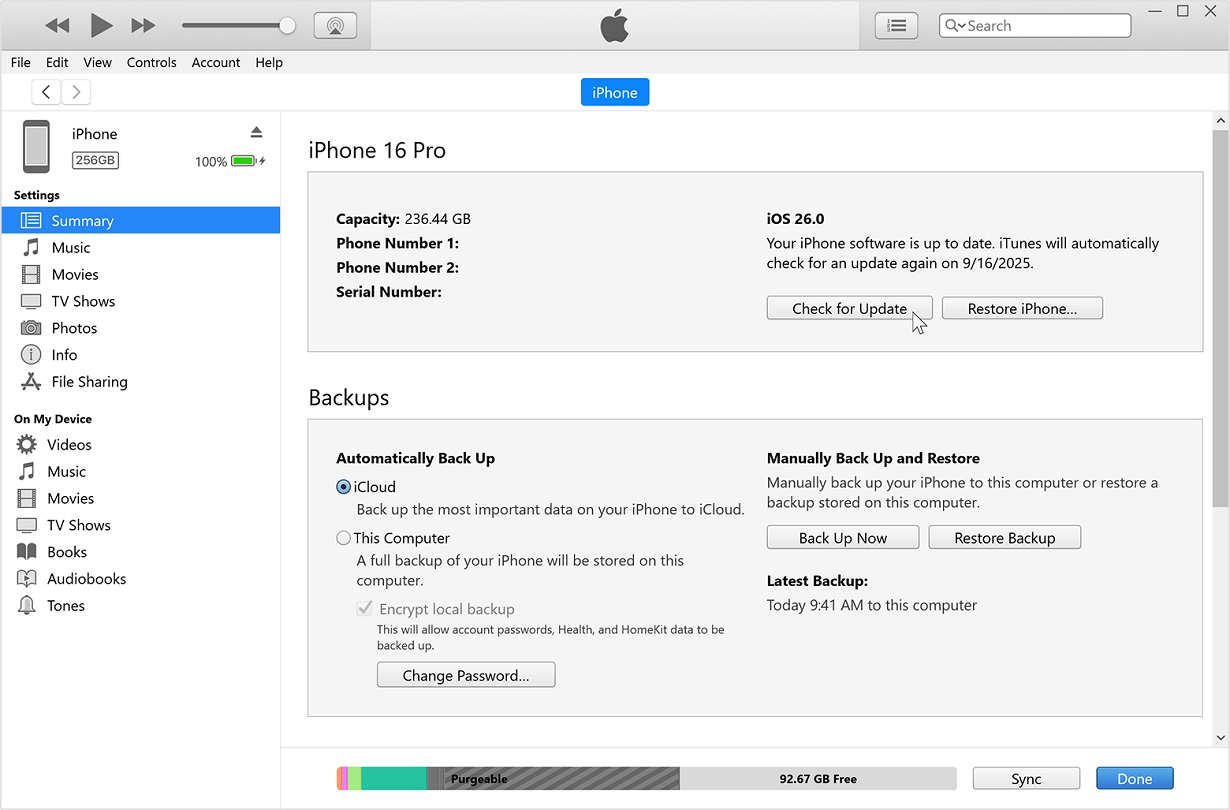
Dacă metodele de bază nu au dat rezultate — rămâne opțiunea scanării profunde a sistemului de fișiere prin software specializat. Aceste utilitare accesează direct sectoarele de memorie APFS, extrăgând fragmente de cod ale fotografiilor care au dispărut deja din folderul temporar și nu mai sunt vizibile în interfața obișnuită. Eficiența recuperării depinde direct de cât de intens a fost utilizat dispozitivul după ștergere, deoarece datele noi suprascriu fizic obiectele vechi, de aceea sunt utilizate cel mai des Tenorshare UltData, Dr.Fone Data Recovery sau iMobie PhoneRescue.

Algoritmul de lucru cu programele este următorul:
Acum știți patru metode reale despre cum să recuperezi fotografiile șterse de pe iPhone. Sperăm că sfaturile noastre vă vor ajuta să readuceți fotografiile în care sunt surprinse amintirile voastre plăcute. Un sfat util — pentru a evita pierderea fotografiilor în viitor: activați backup-ul automat în iCloud. Astfel, fotografiile/videourile voastre vor fi stocate în siguranță în cloud. Salvați periodic copii de rezervă locale pe computer. Acțiunile corecte readuc adesea ceea ce părea pierdut pentru totdeauna.

Cele mai bune telefoane cu cameră din 2026 — partea a 2-a: clasamentul TOP 11–20.

Prezentarea Samsung Galaxy Unpacked 2026.


Un operator vă va contacta în scurt timp pentru a clarifica detaliile..