Полная настройка iPhone: пошаговое руководство для комфортного старта
Краткое содержание
Покупка нового iPhone — это всегда волнительно. Он сияет, идеально лежит в руке, и сразу понятно, что перед вами не просто смартфон, а настоящий символ технического совершенства. Но, чтобы раскрыть все его возможности, нужно правильно его настроить. Именно начальная настройка определяет удобство, безопасность и скорость освоения устройства.
В этой статье вы найдёте подробную инструкцию по настройке нового iPhone — от первой активации до персонализации. Мы расскажем, как подключиться к Wi-Fi, настроить Apple ID, перенести данные со старого устройства и обеспечить безопасность вашего гаджета. Неважно, новичок вы в мире Apple или уже опытный пользователь — следуя этим шагам, вы легко настроите устройство под себя.
Первые действия после покупки iPhone
Как только вы достали iPhone из коробки, начинается этап первичной настройки. Всё начинается с включения, активации и входа в систему.
Как включить iPhone и запустить начальную настройку
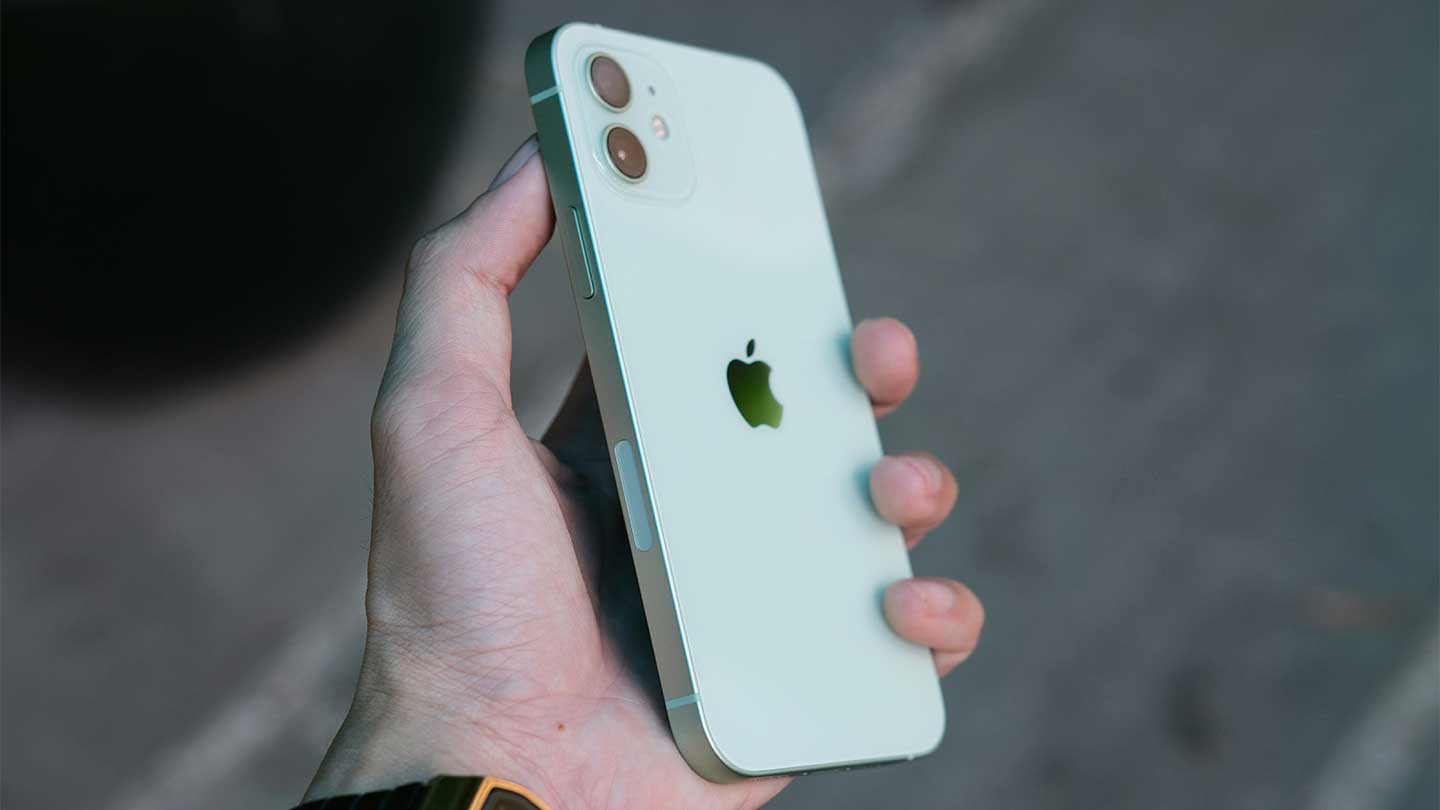
Чтобы запустить новый iPhone, нажмите и удерживайте боковую кнопку до появления логотипа Apple. Далее вы увидите приветственные надписи на разных языках — это сигнал о том, что устройство готово к настройке.
Дальше последовательно выполните следующие шаги:
- Выберите язык интерфейса и страну или регион — от этого зависит формат времени, валюты и календаря.
- Подключитесь к Wi-Fi. Без стабильного интернета активация невозможна. В крайнем случае, можно использовать мобильный интернет или подключиться к iTunes через компьютер.
- Система предложит настроить Face ID (распознавание лица) или Touch ID (отпечаток пальца), а также создать защитный пароль.
- После этого вам понадобится Apple ID — без него вы не сможете использовать App Store, iCloud и другие важные функции.
Регистрация или вход в Apple ID
Apple ID — это ваш главный аккаунт в системе Apple. Он объединяет все сервисы: App Store, iCloud, Apple Music, iMessage, и многое другое. Без него использование iPhone будет сильно ограничено.
Если вы только переходите на устройство с iphone 14 или более старой модели, создание нового Apple ID или восстановление доступа к текущему аккаунту — обязательный первый шаг для начала работы со смартфоном.
Что нужно для создания Apple ID
Создать Apple ID можно прямо во время настройки нового iPhone. Если вы не вводите данные существующей учетной записи, система предложит создать новую. Вам потребуется:
- актуальный e-mail;
- сложный пароль (не менее 8 символов, включая цифры и буквы);
- ваша дата рождения;
- ответы на контрольные вопросы для восстановления доступа;
- при желании — данные карты (можно пропустить или добавить позже).
После регистрации вы получите адрес электронной почты с доменом @icloud.com, который можно использовать как дополнительный логин.
Совет: обязательно включите двухфакторную аутентификацию. Это добавит ещё один уровень защиты вашей учётной записи от взлома.
Перенос информации со старого устройства
Если вы переходите на новый iPhone с другого смартфона, скорее всего, захотите перенести данные: контакты, фото, приложения и так далее.
Перенос с iPhone с помощью функции "Быстрый старт"
Если у вас уже был iPhone или iPad, используйте функцию "Быстрый старт". Для этого:
- Положите оба устройства рядом.
- Включите Bluetooth.
- Разблокируйте старый iPhone — на экране появится предложение подключиться к новому.
- Подтвердите сопряжение, введя код.
- Следуйте указаниям системы: выберите, какие данные хотите перенести.
Так можно перенести почти всё: контакты, приложения, фото, пароли, настройки и даже расположение иконок.
Перенос с Android через "Перейти на iOS"
Если вы переходите с Android-смартфона, установите на него приложение «Move to iOS» из Google Play.
- При первом запуске iPhone выберите «Перенос данных с Android».
- На Android-смартфоне откройте приложение и следуйте инструкциям.
- Подключитесь по Wi-Fi и выберите данные для передачи.
Перенос займёт время, но вы получите почти всё: фото, контакты, сообщения, календари, закладки и даже некоторые бесплатные приложения.
Резервное копирование и синхронизация через iCloud
iCloud — это облачный сервис Apple, который хранит данные и автоматически их синхронизирует между вашими устройствами.
Как настроить резервное копирование в iCloud
- Откройте «Настройки» и нажмите на ваше имя вверху.
- Перейдите в раздел «iCloud».
- Найдите пункт «Резервная копия iCloud» и активируйте его.
- Вы также можете вручную создать копию данных сразу.
Apple предлагает 5 ГБ бесплатно. Если вы планируете хранить много фотографий и видео — рассмотрите платный тариф. Это обезопасит вас от потери данных в случае утери телефона или сбоя.
Настройка систем безопасности
Ваши личные данные должны быть надёжно защищены — особенно в смартфоне, где хранятся фото, банковские карты и переписка.
Как настроить Face ID или Touch ID
В зависимости от модели вашего iPhone, доступны следующие способы биометрической защиты.
Для Face ID:
- Откройте «Настройки» → «Face ID и код-пароль».
- Введите пароль.
- Нажмите «Настроить Face ID».
- Держите телефон перед лицом и медленно поворачивайте голову, следуя указаниям.
Для Touch ID:
- Перейдите в «Настройки» → «Touch ID и код-пароль».
- Нажмите «Добавить отпечаток».
- Прикладывайте палец к кнопке «Домой», пока система не завершит сканирование.
Оба метода можно использовать не только для разблокировки, но и для авторизации покупок, доступа к приложениям и Apple Pay.
Настройка функции «Локатор» (Find My iPhone)
Эта функция помогает найти устройство, если вы его потеряли, а также удалённо заблокировать или стереть данные.
Чтобы активировать:
- Перейдите в «Настройки» → [Ваше имя] → «Локатор».
- Включите опции «Найти iPhone», «Поиск офлайн» и «Отправка последнего местоположения».
Теперь вы можете отслеживать устройство через сайт iCloud или приложение «Локатор» с любого другого Apple-устройства.
Индивидуальная настройка под себя
Чтобы iPhone был по-настоящему вашим, важно настроить внешний вид и интерфейс.
Настройка экрана блокировки и домашнего экрана
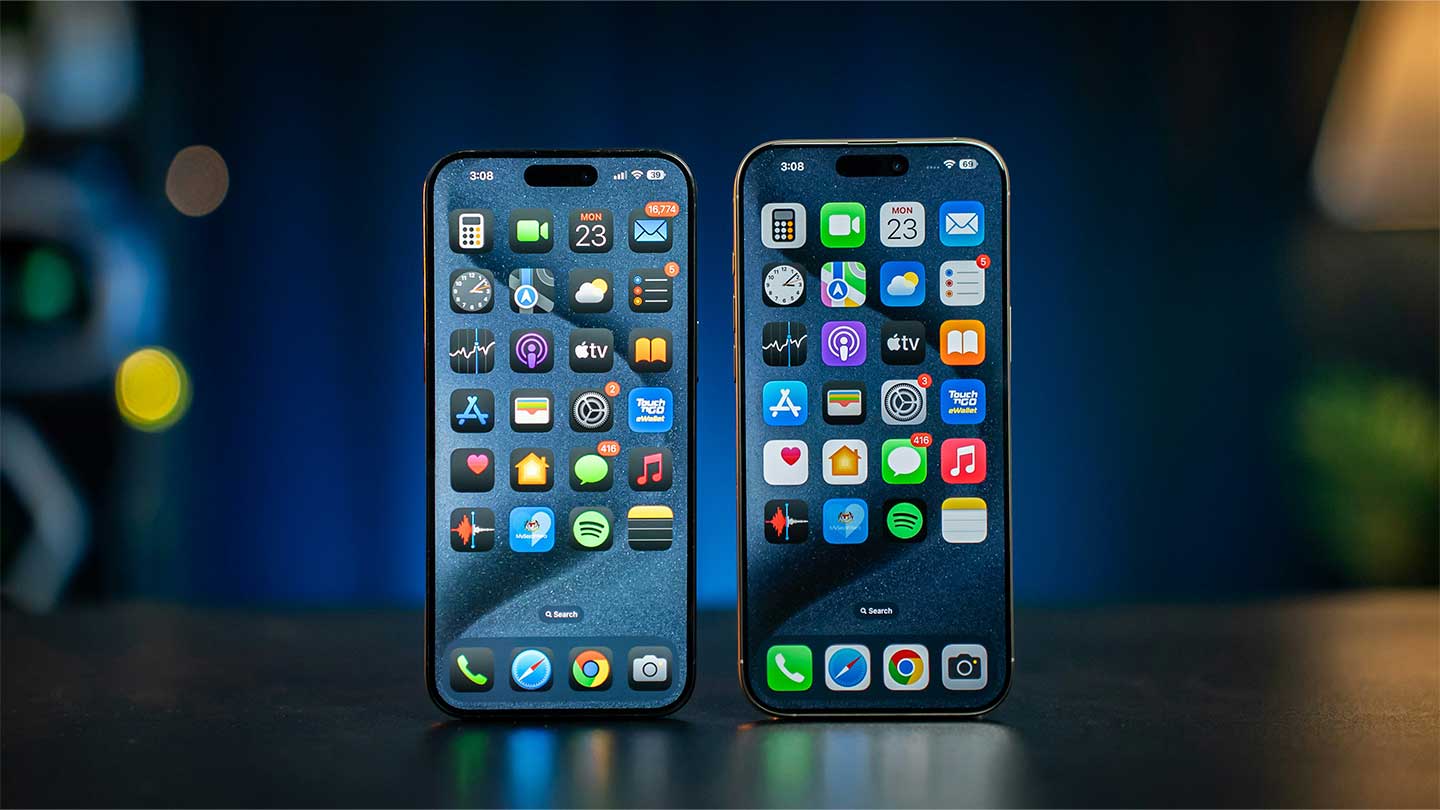
С iOS 16 настройка стала более гибкой:
- На экране блокировки нажмите и удерживайте палец.
- Выберите «Настроить» или создайте новый экран.
- Подберите обои, добавьте виджеты, настройте стиль часов.
- Нажмите «Готово».
Для изменения домашнего экрана:
- Удерживайте иконку или пустое место.
- Перетаскивайте иконки, объединяйте их в папки.
- Добавляйте виджеты, нажимая «+» в углу.
- Удаляйте приложения или перемещайте их в библиотеку.
Такой подход делает работу с iPhone быстрее и удобнее.
Добавление языков клавиатуры и интерфейса
Если вы используете несколько языков, добавьте их:
- Откройте «Настройки» → «Общие» → «Клавиатура» → «Клавиатуры».
- Нажмите «Добавить новую клавиатуру» и выберите нужный язык.
Для изменения языка интерфейса:
- «Настройки» → «Общие» → «Язык и регион» → «Язык iPhone» → выберите нужный язык.
Дополнительные функции: AirDrop и не только
iPhone обладает функциями, о которых стоит знать с самого начала. Например, AirDrop — способ передавать файлы мгновенно и без интернета.
Как включить и использовать AirDrop
- Откройте Центр управления (свайп вниз с правого верхнего угла).
- Удерживайте панель управления сетью → нажмите «AirDrop».
- Выберите:
- «Приём выключен»
- «Только контакты»
- «Все»
Чтобы передать файл:
- Откройте фото или документ.
- Нажмите «Поделиться».
- Выберите устройство получателя.
Передача произойдёт мгновенно.
Загрузка и установка приложений
App Store — это магазин приложений, откуда можно загрузить программы для любых задач: работа, развлечения, обучение.
Как загрузить приложение:
- Откройте App Store.
- Введите название в поиск.
- Нажмите «Получить» (или укажите способ оплаты, если приложение платное).
- Подтвердите загрузку с помощью Face ID или пароля.
Совет: для быстрого доступа к приложениям — сделайте свайп вниз на экране и введите его название.
Безопасность и производительность: советы
Чтобы ваш iPhone служил дольше и работал стабильно, стоит учесть некоторые настройки.
Советы по безопасности:
- Включите двухфакторную защиту Apple ID.
- Установите авто-блокировку экрана (например, через 30 секунд).
- Защитите приложения Face ID/Touch ID.
- Всегда обновляйте iOS до последней версии.
Оптимизация:
- Удаляйте неиспользуемые приложения.
- Отключайте фоновое обновление у ненужных программ.
- Настройте режим «Не беспокоить» на ночь.
- Используйте «Экранное время» для отслеживания активности.
Заключение: сделайте iPhone по-настоящему своим
Настройка нового iPhone — это не просто ритуал, а важный процесс, который определяет, насколько удобным будет ваше будущее взаимодействие с устройством. Главное — внимательно пройти все этапы: от активации до резервного копирования, от биометрии до персонализации.
Система iOS проста, интуитивна и гибка. Даже если вы переходите с Android — немного терпения, и вы привыкнете к новой экосистеме. И помните: любой параметр можно сбросить или изменить. Экспериментируйте, обновляйтесь и получайте максимум от вашего iPhone.

Похожие статьи

ТОП-5 ноутбуков для учебы
Как выбрать ноутбук для учебы в 2026 году? ТОП-5 моделей для школьников и студентов.
Как отключить безопасный режим на Самсунг
Как отключить безопасный режим на Самсунг: перезагрузка, панель уведомлений, проверка кнопок и удаление сбойных приложений.
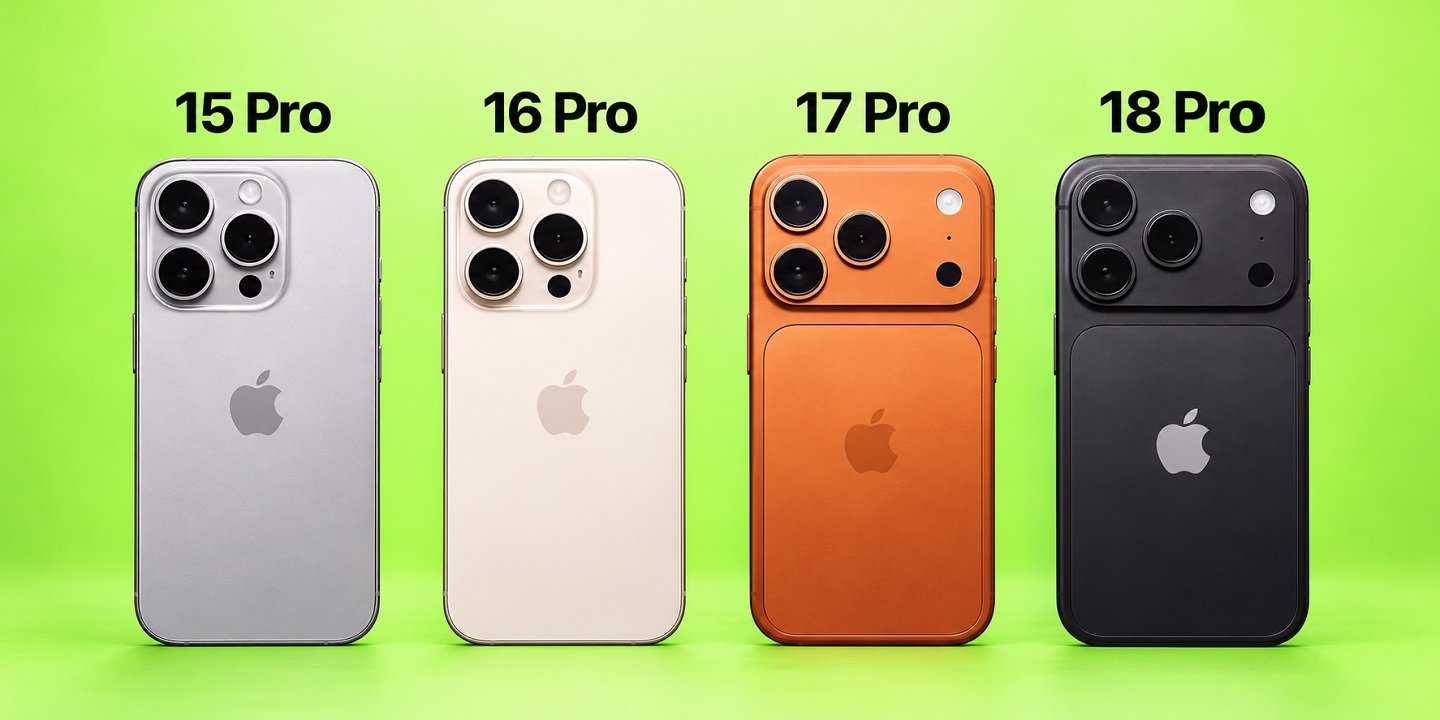
Сравнение iPhone 18 Pro с предшественниками: iPhone 15 Pro, iPhone 16 Pro, iPhone 17 Pro
Сравниваем iPhone 18 Pro с 15 Pro, 16 Pro и 17 Pro: камеры, экран, процессор, автономность и ИИ.
