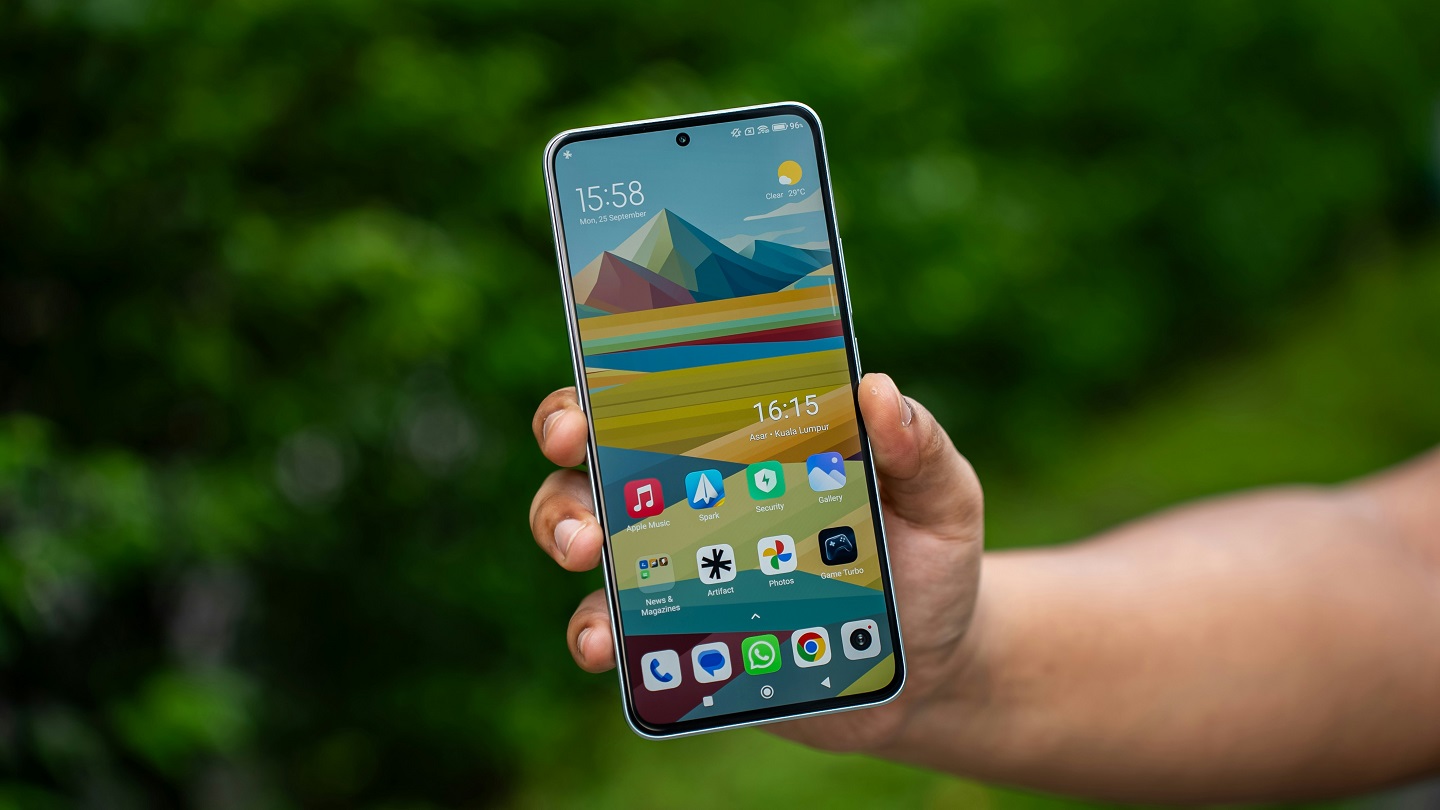
Configurare completă iPhone: ghid pas cu pas pentru un început confortabil
Rezumat
Cumpărarea unui iPhone nou este întotdeauna un moment emoționant. Strălucește, se potrivește perfect în mână și e clar de la început că nu este doar un smartphone, ci un adevărat simbol al perfecțiunii tehnologice. Dar pentru a-i descoperi întregul potențial, trebuie configurat corect. Configurarea inițială determină comoditatea, securitatea și viteza cu care te familiarizezi cu dispozitivul.
În acest articol vei găsi un ghid detaliat pentru configurarea noului iPhone — de la prima activare până la personalizare. Îți vom arăta cum să te conectezi la Wi-Fi, să configurezi Apple ID, să transferi datele de pe vechiul dispozitiv și să asiguri securitatea gadgetului tău. Indiferent dacă ești nou în lumea Apple sau deja un utilizator experimentat — urmând acești pași, îți vei putea configura dispozitivul exact așa cum îți dorești.
Primii pași după achiziționarea iPhone-ului
De îndată ce scoți iPhone-ul din cutie, începe etapa de configurare inițială. Totul începe cu pornirea, activarea și autentificarea în sistem.
Cum să pornești iPhone-ul și să începi configurarea inițială
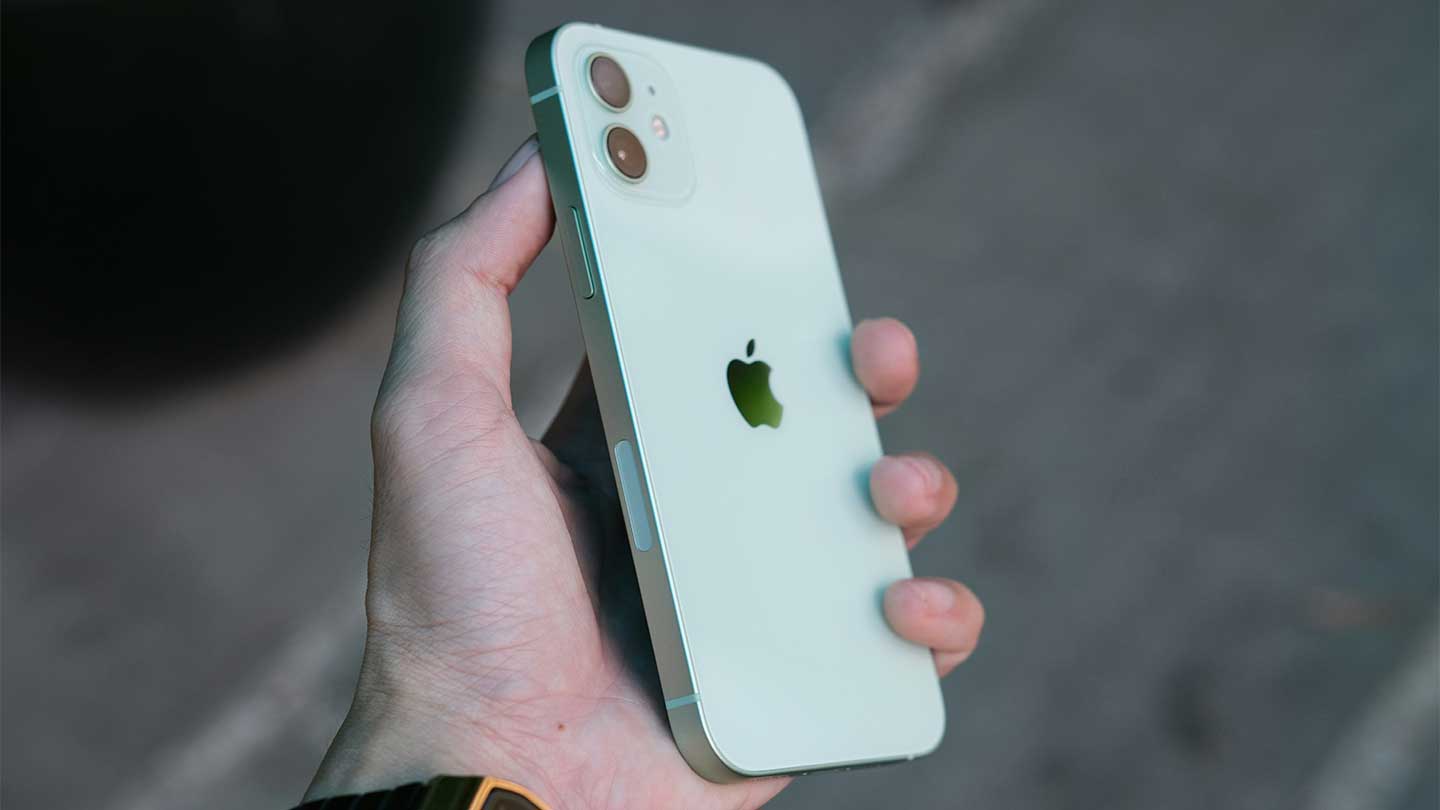
Pentru a porni noul iPhone, apasă și ține apăsat butonul lateral până când apare sigla Apple. Apoi vor apărea mesaje de salut în mai multe limbi — semn că dispozitivul este gata pentru configurare.
Apoi urmează pașii de mai jos:
- Selectează limba interfeței și țara sau regiunea — acestea determină formatul orei, monedei și calendarului.
- Conectează-te la o rețea Wi-Fi. Fără internet stabil, activarea nu este posibilă. În caz extrem, poți folosi internetul mobil sau te poți conecta la iTunes prin computer.
- Sistemul îți va oferi opțiunea de a configura Face ID (recunoaștere facială) sau Touch ID (amprentă digitală), precum și de a crea o parolă de securitate.
- Apoi ai nevoie de un Apple ID — fără acesta, nu vei putea folosi App Store, iCloud și alte funcții importante.
Înregistrare sau autentificare în Apple ID
Apple ID este contul tău principal în sistemul Apple. Acesta unifică toate serviciile: App Store, iCloud, Apple Music, iMessage și multe altele. Fără el, utilizarea iPhone-ului este extrem de limitată.
Dacă faci trecerea de la un iphone 14 sau un model mai vechi, crearea unui Apple ID nou sau recuperarea accesului la unul existent este primul pas esențial pentru a începe utilizarea dispozitivului.
Ce îți trebuie pentru a crea un Apple ID
Poți crea un Apple ID chiar în timpul configurării noului iPhone. Dacă nu introduci datele unui cont existent, sistemul îți va oferi opțiunea de a crea unul nou. Ai nevoie de:
- o adresă de e-mail validă;
- o parolă complexă (minimum 8 caractere, inclusiv cifre și litere);
- data ta de naștere;
- răspunsuri la întrebări de securitate pentru recuperarea contului;
- opțional — datele cardului (se pot omite sau adăuga mai târziu).
După înregistrare, vei primi o adresă de e-mail cu domeniul @icloud.com, care poate fi folosită ca login suplimentar.
Sfat: activează neapărat autentificarea cu doi factori. Aceasta adaugă un nivel suplimentar de protecție contului tău împotriva accesului neautorizat.
Transferul informațiilor de pe un dispozitiv vechi
Dacă treci la un iPhone nou de la un alt smartphone, probabil că vei dori să transferi datele: contacte, fotografii, aplicații etc.
H3 – Transfer de pe iPhone folosind funcția „Începere rapidă”
Dacă ai avut deja un iPhone sau iPad, folosește funcția „Începere rapidă”. Pentru aceasta:
- Așază ambele dispozitive unul lângă celălalt.
- Activează Bluetooth.
- Deblochează vechiul iPhone — pe ecran va apărea o ofertă de conectare la noul dispozitiv.
- Confirmă asocierea introducând codul.
- Urmează indicațiile sistemului: alege ce date dorești să transferi.
Astfel, poți transfera aproape totul: contacte, aplicații, fotografii, parole, setări și chiar aranjamentul pictogramelor.
Transfer de pe Android cu „Mutare pe iOS”
Dacă treci de la un smartphone Android, instalează aplicația „Move to iOS” din Google Play.
- La prima pornire a iPhone-ului, alege „Transfer date de pe Android”.
- Pe Android, deschide aplicația și urmează instrucțiunile.
- Conectează-te prin Wi-Fi și selectează datele pentru transfer.
Transferul va dura ceva timp, dar vei primi aproape totul: fotografii, contacte, mesaje, calendare, marcaje și chiar unele aplicații gratuite.
Backup și sincronizare prin iCloud
iCloud este serviciul cloud de la Apple care stochează date și le sincronizează automat între dispozitivele tale.
Cum se configurează backup-ul în iCloud
- Deschide „Setări” și apasă pe numele tău din partea de sus.
- Intră în secțiunea „iCloud”.
- Găsește opțiunea „Backup iCloud” și activeaz-o.
Poți de asemenea să creezi manual o copie imediată. Apple oferă 5 GB gratuit. Dacă plănuiești să stochezi multe fotografii și videoclipuri — ia în considerare un plan plătit. Aceasta te va proteja de pierderea datelor în caz de pierdere a telefonului sau defecțiuni.
Configurarea funcțiilor de securitate
Datele tale personale trebuie să fie protejate — mai ales pe un smartphone unde se stochează fotografii, carduri bancare și conversații.
Cum se configurează Face ID sau Touch ID
În funcție de modelul iPhone-ului tău, sunt disponibile următoarele metode de protecție biometrică.
Pentru Face ID:
- Deschide „Setări” → „Face ID și cod de acces”.
- Introdu parola.
- Apasă pe „Configurează Face ID”.
- Ține telefonul în fața feței și rotește lent capul, conform instrucțiunilor.
Pentru Touch ID:
- Accesează „Setări” → „Touch ID și cod de acces”.
- Apasă pe „Adaugă amprentă”.
- Atinge butonul „Home” cu degetul până când scanarea se finalizează.
Ambele metode pot fi folosite nu doar pentru deblocare, ci și pentru autorizarea cumpărăturilor, acces la aplicații și Apple Pay.
Configurarea funcției „Găsire iPhone” (Find My iPhone)
Această funcție te ajută să găsești dispozitivul dacă l-ai pierdut, precum și să îl blochezi sau să ștergi datele de la distanță.
Pentru a activa:
- Mergi la „Setări” → [Numele tău] → „Găsire”.
- Activează opțiunile „Găsire iPhone”, „Găsire offline” și „Trimite ultima locație”.
Acum poți urmări dispozitivul prin site-ul iCloud sau aplicația „Găsire” de pe alt dispozitiv Apple.
Personalizare pentru tine
Pentru ca iPhone-ul să fie cu adevărat al tău, este important să îi personalizezi aspectul și interfața.
Configurarea ecranului de blocare și a ecranului principal
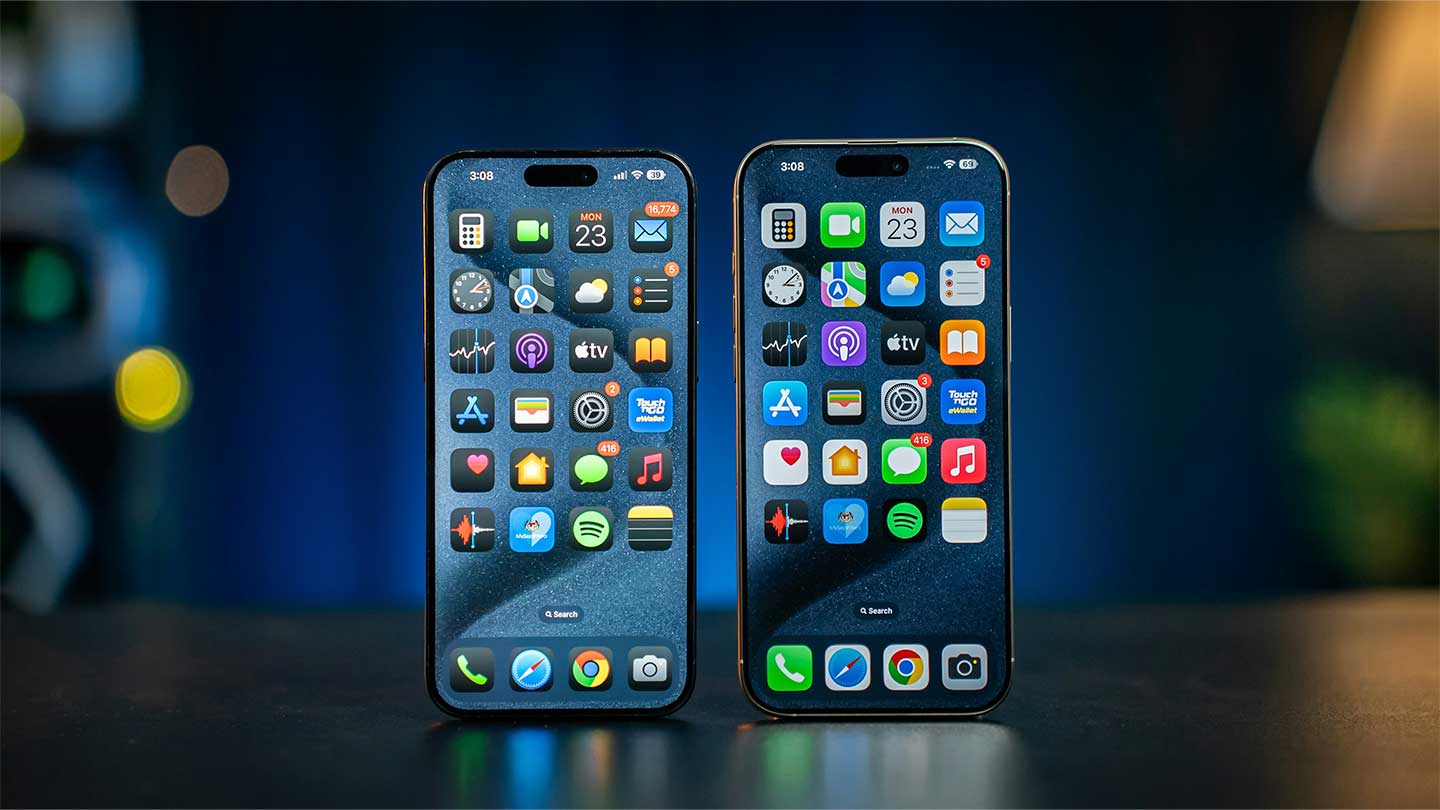
Începând cu iOS 16, personalizarea este mult mai flexibilă:
- Pe ecranul de blocare, ține apăsat cu degetul.
- Selectează „Personalizează” sau creează un ecran nou.
- Alege fundal, adaugă widgeturi, setează stilul ceasului.
- Apasă „Gata”.
Pentru modificarea ecranului principal:
- Ține apăsat pe o pictogramă sau pe spațiul liber.
- Trage pictogramele, creează foldere.
- Adaugă widgeturi apăsând pe „+” în colț.
- Șterge aplicații sau mută-le în biblioteca de aplicații.
Această abordare face utilizarea iPhone-ului mai rapidă și mai practică.
Adăugarea limbilor pentru tastatură și interfață
Dacă folosești mai multe limbi, adaugă-le:
- Deschide „Setări” → „General” → „Tastatură” → „Tastaturi”.
- Apasă pe „Adaugă tastatură nouă” și selectează limba dorită.
Pentru a schimba limba interfeței: - „Setări” → „General” → „Limbă și regiune” → „Limba iPhone” → alege limba dorită.
Funcții suplimentare: AirDrop și altele
iPhone-ul are funcții utile pe care ar trebui să le cunoști de la început. De exemplu, AirDrop — o modalitate de a transfera fișiere instantaneu, fără internet.
Cum se activează și folosește AirDrop
Deschide Centrul de control (glisează în jos din colțul dreapta sus). Ține apăsat pe panoul de rețea → apasă pe „AirDrop”.
Alege:
- „Recepție dezactivată”
- „Numai contacte”
- „Toată lumea”
Pentru a trimite un fișier:
- Deschide o fotografie sau un document.
- Apasă pe „Partajare”.
- Selectează dispozitivul destinatar.
Transferul se va face instant.
Descărcarea și instalarea aplicațiilor
App Store este magazinul de aplicații de unde poți descărca programe pentru orice scop: muncă, divertisment, educație.
Cum să descarci o aplicație:
- Deschide App Store.
- Introdu numele aplicației în căutare.
- Apasă pe „Obține” (sau adaugă metoda de plată, dacă aplicația e cu plată).
- Confirmă descărcarea cu Face ID sau parolă.
Sfat: pentru acces rapid la aplicații — glisează în jos pe ecran și scrie numele aplicației.
Securitate și performanță: sfaturi
Pentru ca iPhone-ul tău să funcționeze bine și pe termen lung, ia în considerare următoarele setări.
Sfaturi de securitate:
- Activează autentificarea în doi pași pentru Apple ID.
- Setează blocarea automată a ecranului (ex. la 30 secunde).
- Protejează aplicațiile cu Face ID/Touch ID.
- Actualizează mereu iOS la cea mai recentă versiune.
Optimizare:
- Șterge aplicațiile neutilizate.
- Dezactivează actualizarea în fundal pentru aplicațiile inutile.
- Configurează modul „Nu deranjați” pentru noapte.
- Folosește „Timp de ecran” pentru a monitoriza activitatea.
Concluzie: fă-ți iPhone-ul cu adevărat al tău
Configurarea unui nou iPhone nu este doar un ritual, ci un proces important care determină cât de plăcută va fi experiența ta cu dispozitivul. Cel mai important este să urmezi cu atenție toți pașii: de la activare până la backup, de la biometrie până la personalizare.
Sistemul iOS este simplu, intuitiv și flexibil. Chiar dacă vii de pe Android — cu puțină răbdare, te vei obișnui cu noul ecosistem. Și amintește-ți: orice setare poate fi resetată sau modificată. Experimentează, actualizează-te și profită la maximum de iPhone-ul tău.

Articole înrudite
Cum să-ți protejezi smartphone-ul împotriva furtului de date în rețelele Wi-Fi publice
Cum să protejezi smartphone-ul în rețelele Wi-Fi publice împotriva furtului de date și a atacurilor informatice.
Cum să alegi un laptop care să nu se blocheze
Cum să alegi un laptop care să nu se blocheze: procesor, memorie RAM, SSD, placă video și răcire.