Cum setezi o melodie pentru un contact pe Samsung

Rezumat
O melodie individuală pentru un contact pe Samsung îți economisește până la 3–5 secunde la primirea unui apel, permițându-ți să recunoști imediat apelantul fără să scoți smartphone-ul din buzunar. Un fișier audio unic diferențiază apelurile primite de la familie, colegi și curieri, separând apelurile profesionale de cele personale. Opțiunile de bază Samsung permit atribuirea unui ton standard sau a unei piese MP3 unui profil din agenda telefonică în 15–20 de secunde. Magazinul de electronice BREEZY îți explică cum să setezi o melodie pentru un contact pe Samsung. Este destul de comod, deoarece îți poți da seama chiar de la primul sunet că te sună persoana de care ai nevoie, fără să îți distragi atenția cu alte apeluri.
De ce să setezi melodii separate pentru contactele de pe Samsung
Setarea unei melodii separate pentru un anumit contact pe smartphone-urile Samsung este utilă pentru confort și identificarea rapidă a apelantului:
- Recunoașterea instantanee a apelantului: îți dai seama cine te sună (de exemplu, soțul, copilul, șeful sau curierul) chiar înainte de a privi ecranul telefonului.
- Filtrarea apelurilor. Poți decide imediat dacă răspunzi acum la apel (o persoană importantă) sau îl ignori (spam, serviciu sau un interlocutor care te-a plictisit).
- Vibrație individuală: în setările Samsung poți atribui fiecărui contact nu doar propria melodie, ci și un model unic de vibrație.
- Utilitate practică: pentru apelurile de la rude are sens să atribui o piesă cu un sunet puternic și strident, iar comunicările profesionale să le marchezi printr-o melodie discretă.
Tonurile de apel sunt de două tipuri: cele integrate de producătorul smartphone-ului Samsung și piesele adăugate de utilizator. Înainte de configurare, este important să pregătești fișierul audio. Formatele optime sunt MP3 sau M4A, iar durata recomandată este de 30–40 de secunde, deoarece operatorii întrerup apelul sau îl redirecționează către mesageria vocală după acest interval. Dacă nu există o funcție integrată de decupare, fragmentul dorit cu refrenul ar trebui salvat în prealabil folosind editoare online sau un PC.
Setarea unui ton de apel standard prin aplicația „Contacte”
Metoda de bază pentru schimbarea tonului prin agenda telefonică integrată în One UI pe Samsung nu necesită instalarea unor aplicații terțe din Google Play și durează aproximativ 20–30 de secunde. Metoda funcționează corect pe toate versiunile interfeței Samsung, de la One UI 1.0 până la versiunile recente bazate pe Android, păstrând atribuirile individuale ale melodiilor chiar și la efectuarea unei copii de rezervă standard a datelor în Samsung Cloud. Utilizarea bibliotecii preinstalate garantează un echilibru perfect al volumului, fără suprasolicitarea difuzorului, și un consum zero al bateriei pentru procesele din fundal.
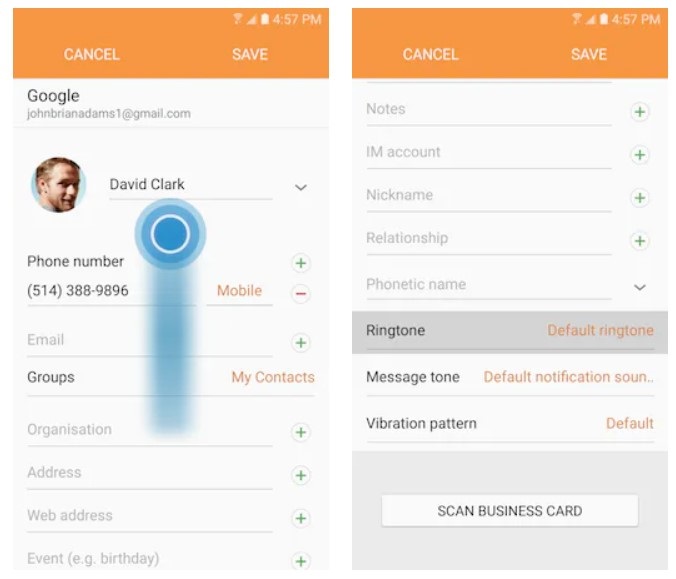
Înainte de a seta o melodie pentru un contact pe Samsung:
- Deschide aplicația de sistem „Contacte” pe smartphone-ul Samsung și selectează persoana dorită din lista generală. Apasă pe numele sau pe avatarul înregistrării pentru a deschide meniul detaliat al fișei.
- Deschide datele contactului folosind pictograma „i”. În bara de jos, apasă „Editare” pentru a activa modul de editare.
- Derulează lista de câmpuri până la final și apasă „Extindere” sau „Mai multe”. În lista de informații suplimentare care se deschide, găsește și selectează rândul „Ton de apel”.
- Permite aplicației accesul la sistemul de fișiere dacă sistemul solicită permisiunile corespunzătoare. Selectează orice semnal audio potrivit din lista melodiilor Samsung integrate.
- Ascultă fragmentul pentru a evalua volumul și claritatea sunetului redat de difuzor, apoi apasă săgeata spre stânga din partea de sus pentru a reveni.
- Confirmă alegerea apăsând butonul „Salvare” din partea de jos a ecranului: noul ton de apel va fi înregistrat în sistem și va fi redat la primirea apelului.
Cum setezi propria melodie sau o piesă descărcată
O piesă proprie în format MP3, AAC sau FLAC, cu o dimensiune de 3–15 MB, te ajută să recunoști imediat un apelant important. Algoritmii playerului Samsung scanează automat memoria smartphone-ului și afișează piesele noi, eliminând necesitatea mutării manuale a fișierelor audio în directoarele de sistem. Atribuirea durează o jumătate de minut, păstrând calitatea originală a înregistrării, cu o rată de biți de până la 320 kbit/s.
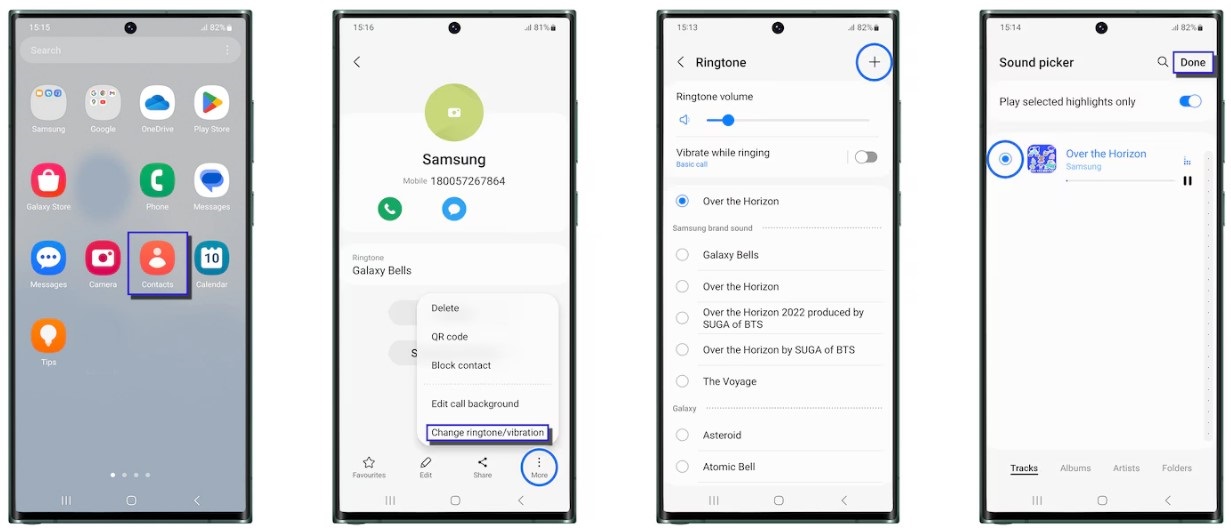
Înainte de a seta o melodie pentru un contact pe Samsung:
- Deschide „Contacte”, găsește persoana dorită și apasă pictograma „i”. În partea de jos, apasă „Editare” pentru a accesa parametrii.
- Derulează lista în jos, apasă „Mai multe” (sau „Extindere”) și selectează „Ton de apel”. În dreapta sus, apasă „+” pentru a deschide exploratorul de fișiere.
- Permite sistemului accesul la fișierele media la prima solicitare. În meniul de sus, accesează „Piese”, „Albume” sau „Foldere” pentru a găsi fișierul.
- Selectează melodia și activează comutatorul „Redarea fragmentelor selectate” pentru a decupa 15–30 de secunde din refren. Pentru redarea de la început, lasă comutatorul dezactivat.
- Ascultă fragmentul prin difuzor și apasă „Gata” în dreapta sus. Fișierul va fi înregistrat în lista tonurilor de apel personale, în dreptul numelui.
- Apasă „Salvare” în bara de jos a fișei pentru a înregistra modificările. Acum, la primirea unui apel, va fi redată înregistrarea audio selectată.
Configurarea unei melodii personale pentru grupuri de contacte și aplicații de mesagerie
Organizarea contactelor în grupuri tematice („Familie”, „Serviciu”, „VIP”) și configurarea apelurilor în Telegram sau WhatsApp accelerează gestionarea apelurilor cu 40–50%. Interfața One UI a smartphone-ului Samsung permite atribuirea unei singure piese unei categorii de 20–50 de contacte simultan, eliminând editarea manuală a fiecărui profil. Configurarea individuală a sunetelor în aplicațiile de mesagerie te ajută să deosebești imediat apelurile prin rețeaua mobilă de cele prin internet.
Înainte de a seta o melodie pentru un contact pe Samsung într-o aplicație de mesagerie:
- În „Contacte”, apasă cele trei linii din stânga pentru a accesa secțiunea „Grupuri”. Apasă o categorie existentă sau adaugă una nouă, apoi apasă „Editare” în partea de sus a ecranului.
- Apasă rândul „Ton de apel al grupului” și selectează piesa dorită din lista generală sau din memoria dispozitivului, folosind pictograma „+”. Salvează modificările: tonul de apel selectat se va aplica automat tuturor membrilor acestei liste.
- În aplicația Telegram, deschide secțiunea „Setări”, apoi accesează „Sunete și notificări”. Apasă secțiunea „Apeluri” pentru a modifica sunetul.
- Apasă câmpul „Ton de apel” și atribuie un fișier unic din biblioteca media a sistemului Android. Acest lucru va diferenția apelurile mobile standard de apelurile vocale primite în aplicație.
- Deschide WhatsApp, apasă cele trei puncte din dreapta sus și accesează „Setări”; intră în secțiunea „Notificări” și derulează până la final, la opțiunea „Apeluri”.
- Apasă opțiunea „Ton de apel” și indică semnalul audio dorit pentru identificarea apelurilor din această aplicație de mesagerie. Confirmă alegerea, astfel încât algoritmii smartphone-ului Samsung să redea piesa selectată la fiecare apel prin internet.
Alegeți un telefon nou?
Descoperiți cele mai bune modele de smartphone-uri din catalogul nostru
Probleme frecvente: de ce nu se schimbă melodia și cum remediezi situația
În 80% dintre cazuri, erorile la schimbarea tonului de apel pe smartphone-urile Samsung sunt legate de limitările sincronizării contului Google, de conflictele privind formatul fișierului audio sau de permisiunile de acces incorecte din interfața One UI. Remedierea acestor probleme necesită, de obicei, între 1 și 3 minute, fără a fi nevoie să resetezi smartphone-ul Samsung la setările din fabrică. Verificarea locației înregistrării și a formatului piesei permite restabilirea funcționării stabile a melodiilor personale pe orice versiune Android.
- Asigură-te că fișa apelantului este salvată în memoria telefonului sau în contul Google, nu pe cartela SIM. Vechiul standard al cartelelor SIM nu permite fizic stocarea metadatelor suplimentare, așa că transferă înregistrarea în memoria dispozitivului prin meniul de export.
- Verifică din nou dacă parametrii fișierului audio și rata de biți corespund cerințelor: One UI redă stabil fișiere MP3, AAC și WAV cu frecvența standard de 44,1 kHz. Convertește fișierele protejate prin DRM sau piesele de pe platformele de streaming în fișiere MP3 obișnuite, cu o dimensiune de până la 15–20 MB.
- Verifică modul de sunet activ din panoul de notificări și dezactivează funcțiile „Nu deranjați” sau „Mod Odihnă”. Activarea acestor restricții determină sistemul să blocheze automat melodiile pentru contactele selectate.
- Apoi deschide „Setări” → „Aplicații” → „Contacte” → „Permisiuni” și activează opțiunea „Stocare” sau „Muzică și audio”. Fără acces la stocare, interfața va reseta alegerea la sunetul de bază al sistemului.
- Dezactivează aplicațiile terțe de blocare a apelurilor, de identificare a numerelor și de curățare a memoriei, care pot intercepta apelul primit cu 0,5–1 secundă înainte de intervenția sistemului. Dezinstalează aplicația care provoacă conflictul sau acordă aplicației „Telefon” prioritate în gestionarea sunetului.
- Golește memoria cache a aplicațiilor „Contacte” și „Stocare media” prin meniul de sistem al setărilor aplicației. Acest lucru va elimina indexurile temporare deteriorate ale fișierelor și va determina smartphone-ul Samsung să scaneze din nou biblioteca media în 10–15 secunde.
De unde poți descărca în siguranță o melodie pentru a o atribui unui contact?
Descărcarea melodiilor din cataloage de încredere protejează smartphone-ul Samsung de infectare și asigură un sunet uniform al pieselor. Platformele verificate cu fișiere audio în format MP3 și AAC oferă o rată de biți stabilă de 190–320 kbit/s, protejând spațiul de stocare al dispozitivului de cod străin.
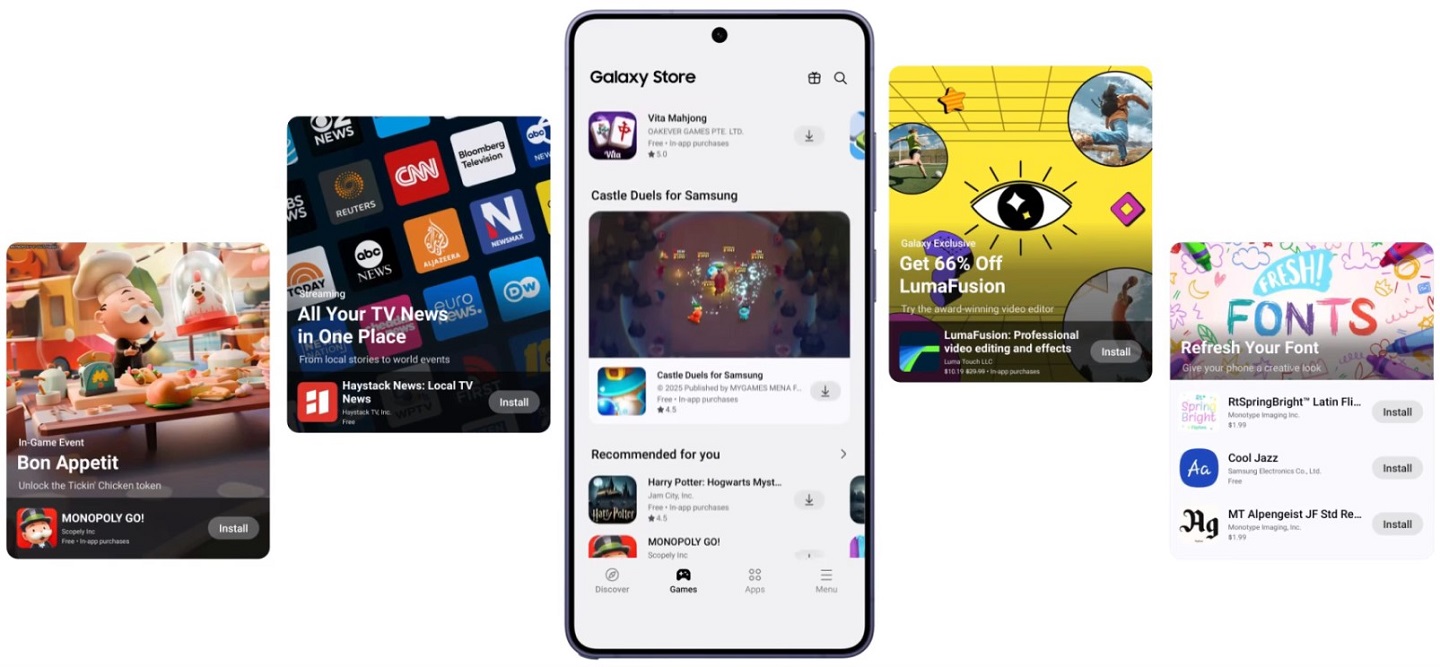
- Magazinul oficial Galaxy Store oferă un catalog integrat de tonuri de apel și sunete de notificare verificate, adaptate difuzoarelor Samsung.
- Platformele specializate precum Zedge, MobCup sau Pixabay Music oferă acces la milioane de piese, cu verificarea prealabilă a tuturor fișierelor încărcate.
- Conversia pe cont propriu a pieselor cumpărate legal în editoare web te ajută să obții fragmentul dorit de 20 de secunde în format MP3, fără instalarea unor programe suplimentare.
Să recapitulăm
Acum știi cum să setezi o melodie pentru un contact pe Samsung prin setările din „Contacte”, Telegram sau WhatsApp. Mulți se întreabă și cum să seteze o piesă ca ton de apel, astfel încât să înceapă de la refren. Pentru aceasta, trebuie să folosești orice aplicație de tip „MP3 Cutter”. Decupezi fragmentul dorit, îl salvezi ca fișier nou și îl setezi prin intermediul setărilor. Personalizarea apelurilor pe smartphone-urile Samsung cu One UI nu durează mai mult de 1–2 minute și simplifică semnificativ orientarea printre apelurile primite pe parcursul zilei.
Separarea semnalelor de bază ale sistemului de propriile melodii MP3 permite diferențierea contactelor personale, profesionale și de familie, fără a fi nevoie să privești ecranul atunci când sună telefonul. Dacă vechiul tău smartphone Samsung nu mai acceptă aplicațiile moderne sau difuzoarele sale nu mai redau un sunet clar, poate că merită să te gândești la o înlocuire. Predând telefonul tău second-hand prin programul Trade-In la magazinul de electronice BREEZY, poți obține o reducere bună și poți cumpăra un smartphone Samsung mai actual și mai performant.
Vindeți sau schimbați iPhone-ul prin Trade-in
Faceți evaluarea în magazinul Breezy

Articole înrudite

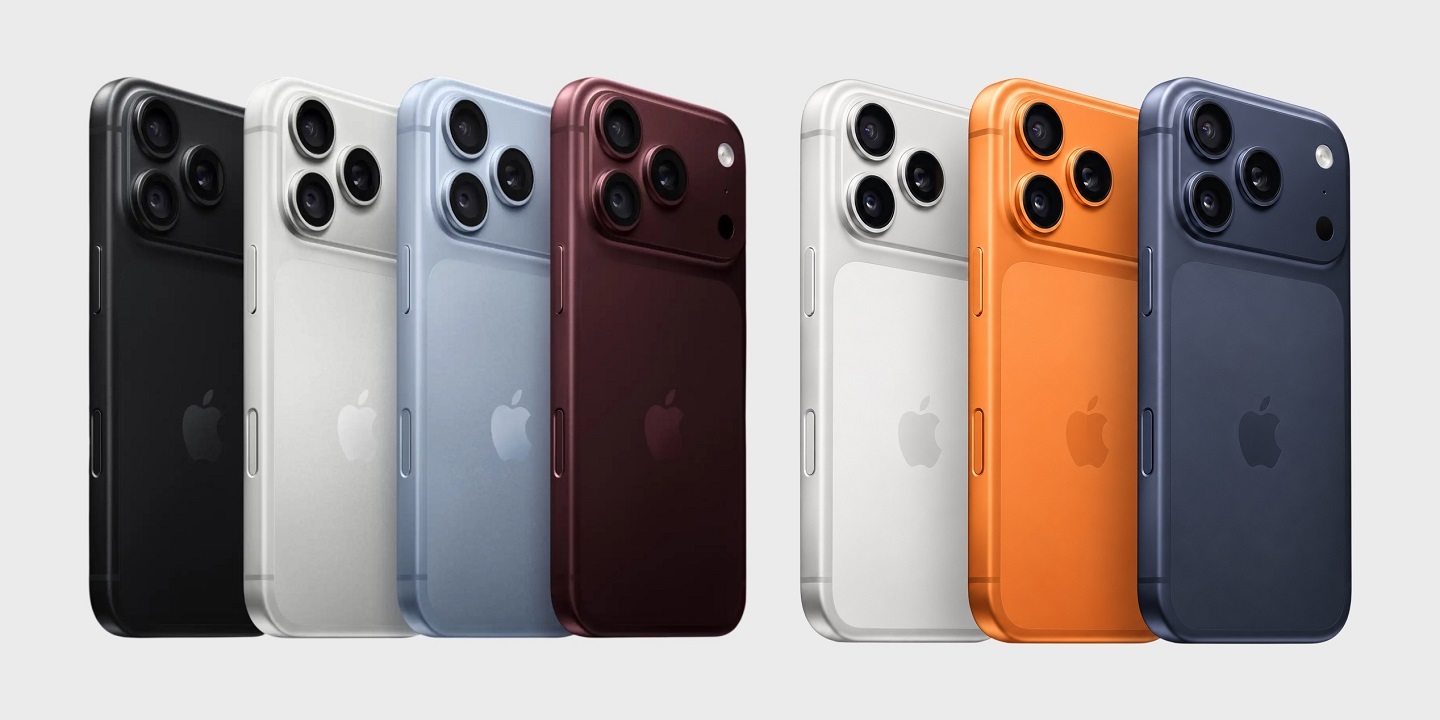
Comparație iPhone 17 Pro Max vs iPhone 18 Pro Max: ce noutăți au fost adăugate noului model de top
Comparăm iPhone 17 Pro Max și iPhone 18 Pro Max: camerele, procesoarele, ecranele, autonomia și încărcarea.

TOP 5 smartphone-uri pentru fotografii
Cele mai bune smartphone-uri pentru fotografii în 2026: Samsung, iPhone, Honor, Huawei și Xiaomi.
