Cum să activezi eSIM pe iPhone
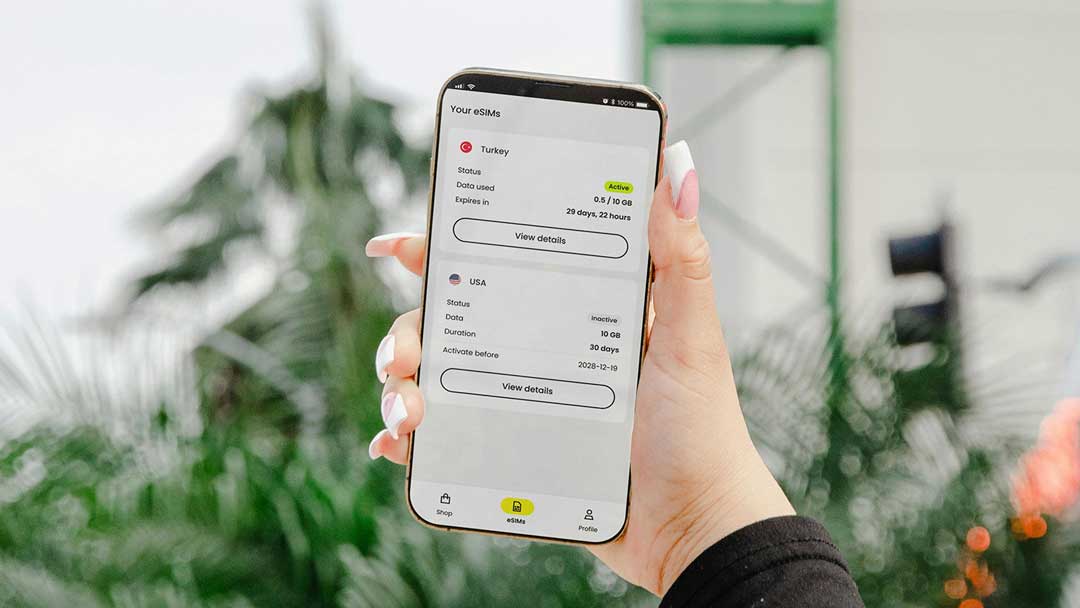
eSIM este un modul digital încorporat care înlocuiește cartela SIM fizică. Este practic, permite stocarea mai multor profiluri și activarea rapidă a unui plan în doar câteva minute.
Activare prin cod QR
Cel mai folosit mod:
- Obține detaliile eSIM (cod QR sau parametrii pentru introducere manuală).
- Deschide Setări → Date mobile.
- Apasă "Adaugă eSIM" sau "Adaugă plan mobil".
- Scanează codul QR cu camera sau introdu datele manual.
- Planul va fi activat imediat.
Transfer rapid de pe alt dispozitiv
eSIM poate fi mutat ușor pe un nou telefon:
- Asigură-te că Bluetooth este pornit și ambele dispozitive sunt conectate la același cont.
- Pe noul telefon, mergi la Setări → Date mobile.
- Selectează "Adaugă eSIM" sau "Configurează serviciu mobil".
- Confirmă transferul pe dispozitivul vechi.
- Așteaptă finalizarea procesului. Pe vechiul telefon profilul va fi dezactivat automat.
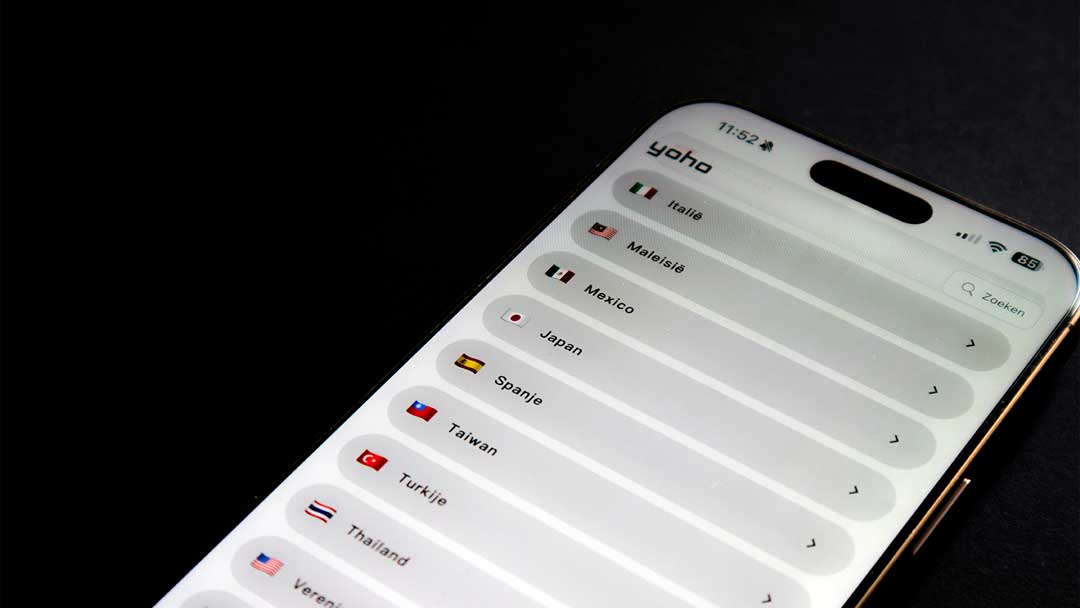
Checklist: 5 pași pentru activarea eSIM
- Fă un backup complet al datelor.
- Instalează ultima versiune de iOS.
- Pregătește codul QR sau datele pentru introducere.
- Activează Bluetooth pentru transfer între dispozitive.
- După activare, selectează numărul principal în setările de rețea.
FAQ: eSIM pe iPhone
Q: Pot salva mai multe profiluri eSIM?
A: Da, poți avea mai multe și le poți schimba după nevoie.
Q: Se șterg datele personale la activare?
A: Nu, informațiile rămân pe telefon.
Q: Este nevoie de internet pentru configurare?
A: Da, ai nevoie de Wi-Fi sau internet mobil.
Q: Pot transforma cartela SIM fizică în eSIM?
A: În multe cazuri, da - verifică în setările telefonului.
Q: Ce se întâmplă dacă resetez dispozitivul?
A: Este posibil să fie necesară reactivarea eSIM, deci păstrează codul QR sau datele de conectare.

Articole înrudite

Google Pixel 11 Pro XL și iPhone 17 Pro Max - a doua telefoane minunate
Comparăm Google Pixel 11 Pro XL și iPhone 17 Pro Max: camere, procesoare, ecrane, design, performanță, Android și iOS.

Prezentarea Apple din 9 septembrie 2026 - iPhone 18 Pro / Pro Max, iPhone Duo pliabil și alte noutăți ale toamnei
Principalele noutăți ale prezentării Apple din 9 septembrie 2026.
Cum să ascunzi o aplicație pe Samsung
Află cum să ascunzi o aplicație pe Samsung: prin setările One UI, Secure Folder, Knox sau un launcher.
