Cum să găsești un iPhone pierdut: Instrucțiuni detaliate
Rezumat
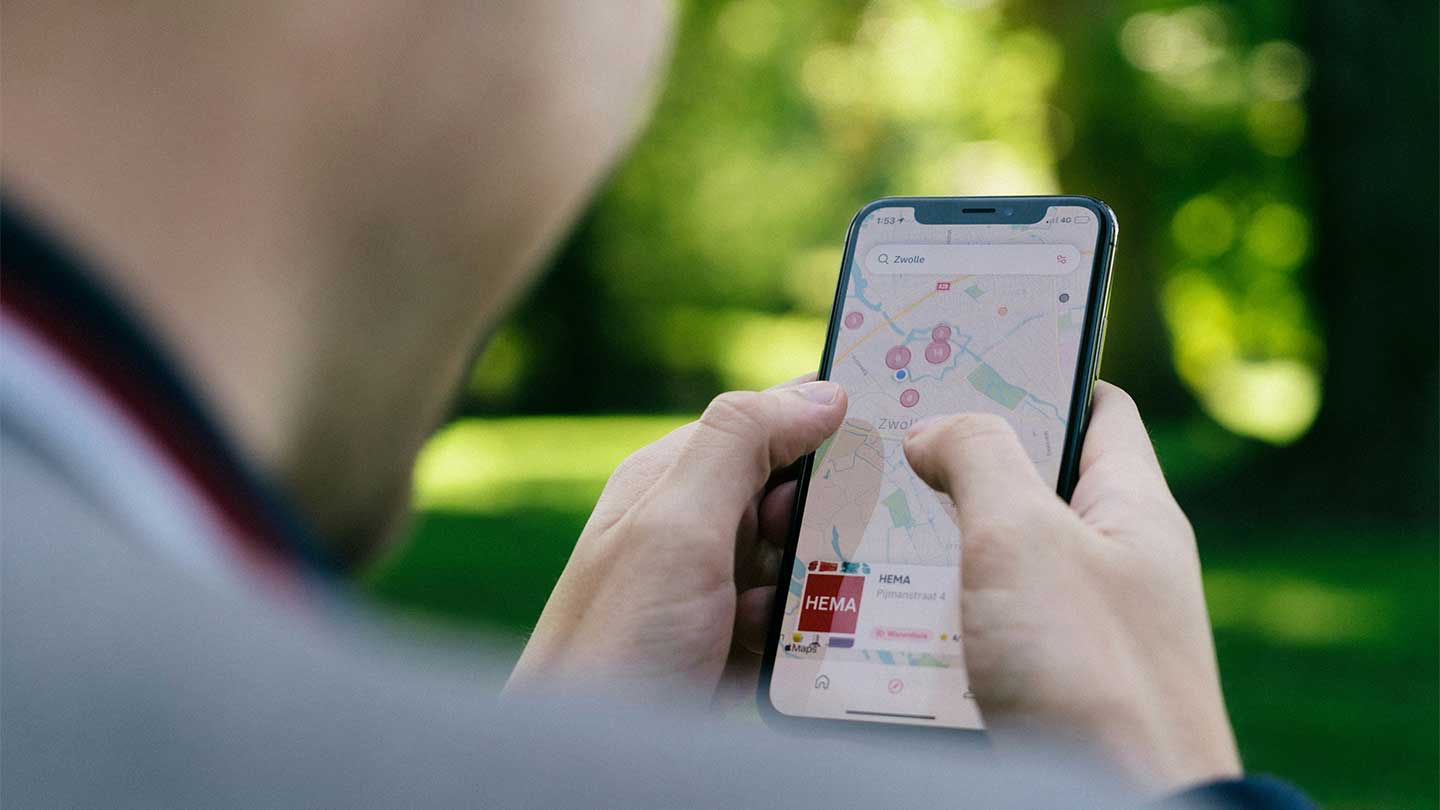
Ți-ai pierdut iPhone-ul? Neplăcut, dar nu te grăbi să intri în panică — există metode sigure pentru a-l găsi. Am pregătit pentru tine un ghid pas cu pas detaliat care te va ajuta să acționezi calm și eficient. În acest material vei afla ce să faci în primele minute după pierderea telefonului, ce instrumente a prevăzut Apple pentru localizare și cum să-ți protejezi datele la maximum. Salvează articolul — s-ar putea să îți fie de folos din nou.
Primele acțiuni la descoperirea dispariției iPhone-ului
Când realizezi că telefonul nu e în apropiere, cel mai important este să nu intri în panică. Încearcă să te concentrezi și să-ți amintești unde ai fost ultima dată cu dispozitivul. Probabil că l-ai lăsat acasă, la muncă, într-un taxi sau într-o cafenea. Analizează-ți ultimele deplasări — asta te va ajuta să identifici posibilele locuri unde a rămas iPhone.
După aceea, treci la acțiune: dacă funcția de urmărire era activată pe telefon, ai toate șansele să afli rapid unde se află. Apple a prevăzut mai multe instrumente comode care permit localizarea de la distanță. Unul dintre cele cheie este „Găsește iPhone-ul”.
Cum să folosești „Găsește iPhone-ul” de pe alt dispozitiv
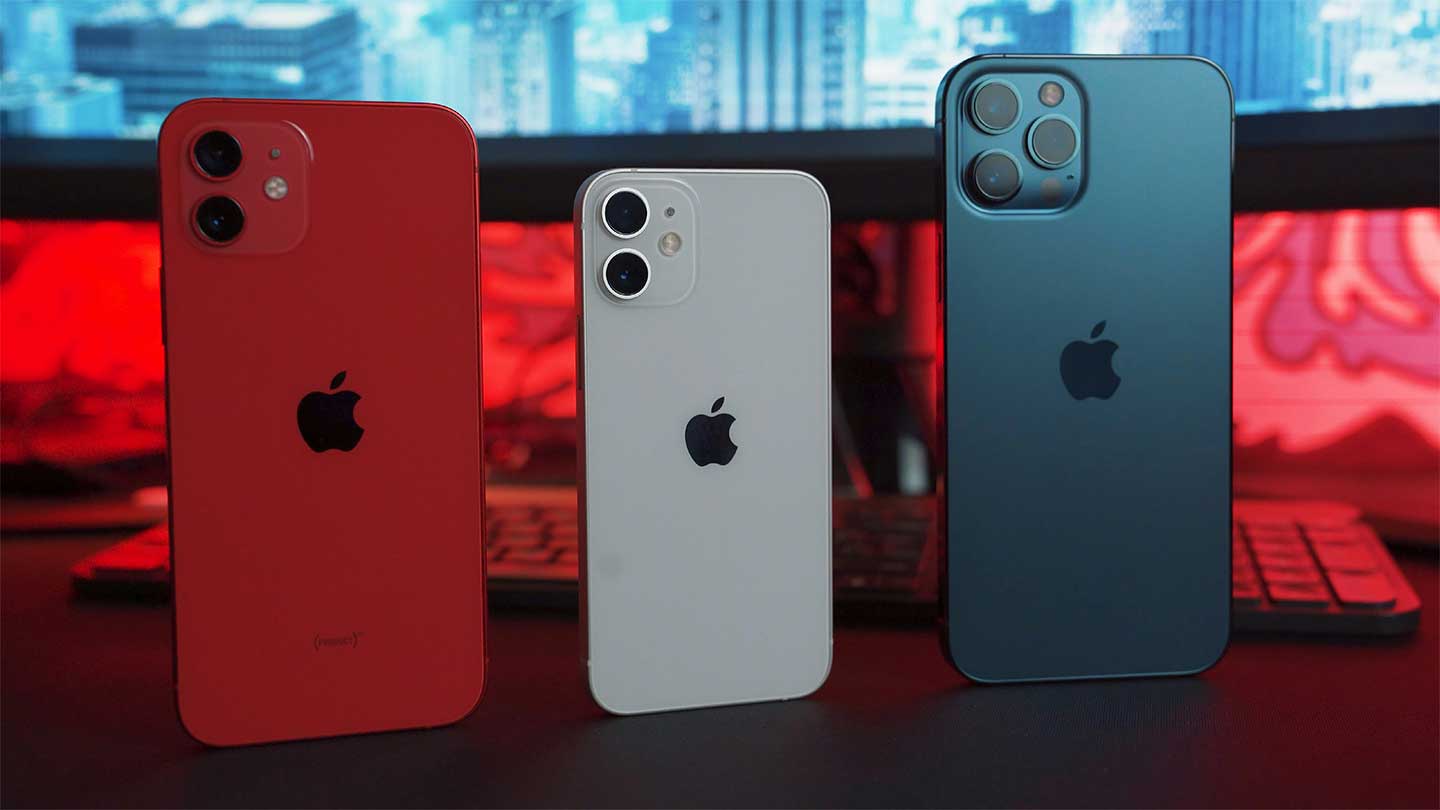
Dacă ai un alt dispozitiv Apple (de exemplu, un iPad, Mac sau un al doilea iPhone), găsirea telefonului pierdut va fi mai ușoară. Deschide aplicația „Localizare” (în engleză – Find My). Autentifică-te cu același Apple ID care era folosit pe dispozitivul pierdut. În aplicație va apărea o hartă care arată locația tuturor dispozitivelor asociate contului tău.
Dacă iPhone-ul este pornit și conectat la internet, vei vedea imediat poziția sa. Este util mai ales dacă dispozitivul este aproape, dar nu îl poți găsi vizual. Programul permite, de asemenea, trimiterea unui semnal către telefon – acesta va fi redat chiar și în modul silențios.
Poți, de asemenea, să activezi modul „Pierdut”. Acesta blochează dispozitivul și afișează un mesaj cu numărul tău de contact, astfel încât persoana care l-a găsit să te poată contacta. În caz extrem, poți șterge toate datele de pe telefon de la distanță.
Căutarea prin aplicația „Localizare”
Dacă funcția de localizare era activată pe dispozitiv, aplicația „Localizare” devine instrumentul tău principal de căutare. Ia orice dispozitiv Apple unde ești autentificat sau instalează aplicația „Localizare” din App Store. Conectează-te cu Apple ID-ul tău.
După deschiderea aplicației, mergi la fila „Dispozitive”. Îți va apărea o listă cu toate gadgeturile asociate contului tău. Găsește iPhone-ul pierdut. Dacă este activ și conectat la rețea, locația sa actuală sau ultima va fi vizibilă pe hartă.
Pe lângă afișarea pe hartă, poți:
- Reda un sunet pe dispozitiv (util dacă este aproape).
- Activa modul „Pierdut” — ecranul va fi blocat și va afișa un mesaj.
- Șterge toate datele personale de la distanță dacă consideri că dispozitivul a ajuns pe mâini străine.
Funcția „Localizare” este protecția și instrumentul tău într-o singură aplicație. A fost creată special pentru astfel de situații.
Căutarea prin site-ul iCloud
Dacă nu ai alt dispozitiv Apple la îndemână, folosește un browser. Pe orice computer sau telefon cu acces la internet, deschide site-ul iCloud.com.
Autentifică-te cu Apple ID-ul tău — același care era folosit pe iPhone-ul pierdut. După autentificare, selectează secțiunea „Găsește iPhone-ul” (sau „Find iPhone”). Pe ecran va apărea o hartă cu dispozitivele disponibile.
Selectează fila „Dispozitive” și găsește în listă iPhone-ul pierdut. Dacă este online, poziția sa actuală va fi marcată pe hartă. Poți de asemenea să redea un sunet, să activezi modul „Pierdut” sau să ștergi datele de pe telefon. Această metodă este deosebit de utilă dacă ai pierdut telefonul în timpul unei călătorii și ai acces doar la un computer străin.
Ce să faci dacă telefonul este oprit sau furat
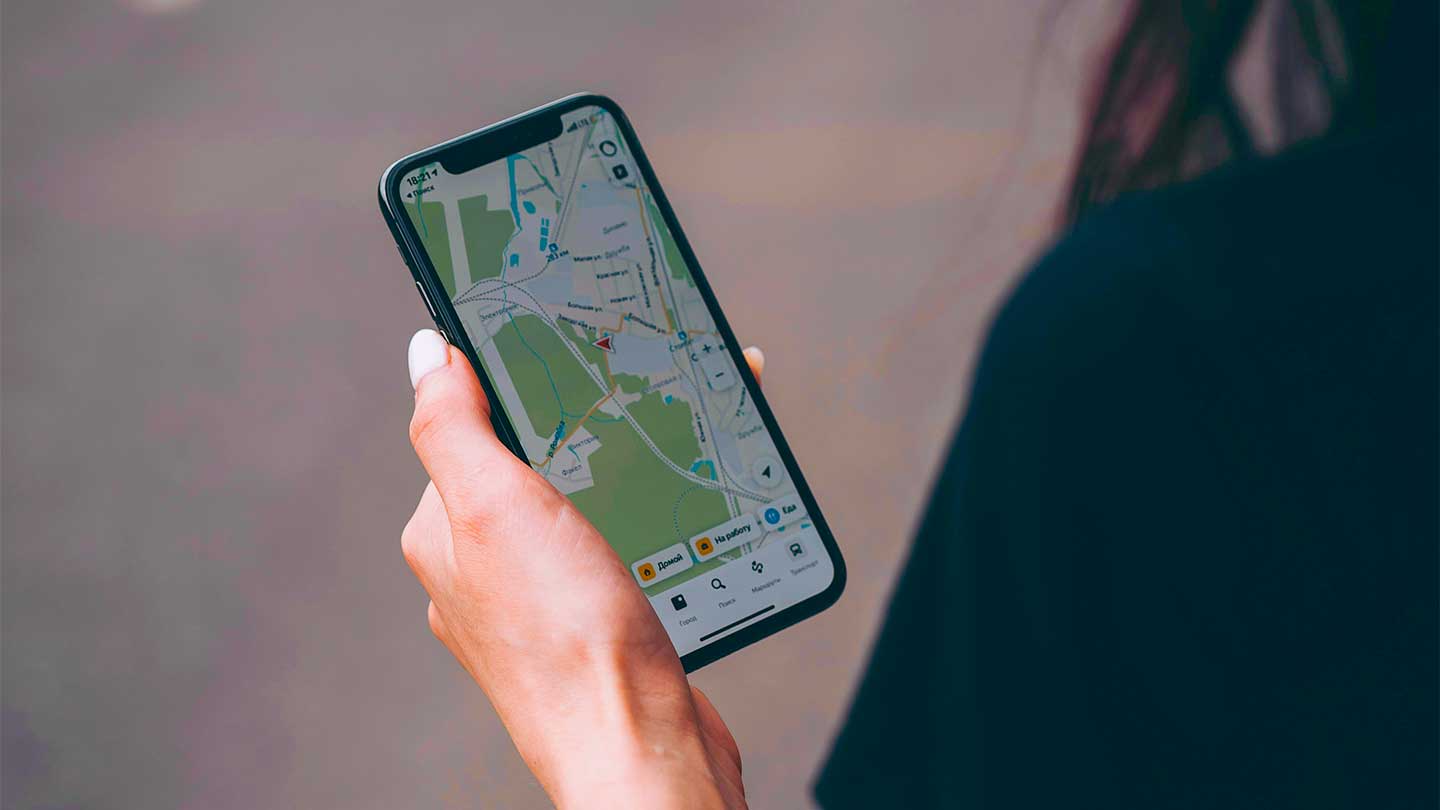
Situația devine mai complicată dacă telefonul este deconectat de la rețea sau oprit. În acest caz, iPhone-ul nu va putea trimite date despre locația sa. Totuși, dacă a fost conectat recent, sistemul va reține ultima locație activă, pe care o poți vedea în aplicația „Localizare” sau pe site-ul iCloud.
Dacă a trecut puțin timp, este posibil să fie încă în acel loc. Dacă însă au trecut multe ore și dispozitivul nu a reapărut online, șansele de a-l recupera scad.
Dacă suspectezi un furt:
- Contactează imediat poliția.
- Furnizează informații despre model, IMEI, ultima locație.
- Nu încerca să recuperezi singur dispozitivul — poate fi periculos.
- Folosește modul „Pierdut” și blochează dispozitivul prin iCloud.
- Verifică și funcția „Partajare familială” — este posibil ca locația să fie vizibilă pentru alți membri ai familiei cu acces la dispozitivul tău.
Cum să găsești un iPhone dacă este oprit
Un iPhone oprit este mai greu de urmărit, dar asta nu înseamnă că totul este pierdut. Dacă funcția „Găsește iPhone-ul” era activată înainte de pierdere, sistemul va reține totuși ultima locație înainte de oprire. Acea locație va fi afișată pe hartă și poți începe căutarea de acolo.
Important: nu dezactiva funcția „Găsește iPhone-ul” pe alte dispozitive. De îndată ce telefonul pierdut se conectează la rețea, locația sa va fi actualizată automat. Vei primi o notificare cu noua locație.
Dacă suspectezi un furt — acționează rapid. Contactează poliția, furnizează IMEI-ul, numărul de serie și alte informații. De asemenea, recomandăm:
- Să blochezi Apple ID-ul.
- Să schimbi toate parolele — email, rețele sociale, bănci.
- Să contactezi operatorul și să blochezi cartela SIM.
Cum să îți protejezi datele personale în caz de pierdere a dispozitivului
Dacă nu ești sigur unde se află iPhone-ul și cine ar putea avea acces la el — nu risca. Cu ajutorul funcției „Localizare” poți:
- Bloca dispozitivul folosind modul „Pierdut”.
- Lăsa un mesaj pe ecran cu rugămintea de a returna telefonul.
- Șterge toate datele personale — este o măsură extremă, dar sigură.
Se recomandă și schimbarea imediată a parolei Apple ID, precum și a tuturor conturilor la care exista acces de pe dispozitiv. Nu uita de aplicațiile bancare, email, mesagerie. Ștergerea de la distanță a datelor este o garanție că nimeni nu va putea folosi în scopuri personale fotografiile, documentele și conversațiile tale.
Cum să te pregătești pentru o eventuală pierdere a telefonului
Cel mai simplu mod de a evita pierderile este să configurezi din timp protecția. Verifică dacă funcția „Găsește iPhone-ul” este activată pe dispozitivul tău. Aceasta permite urmărirea locației chiar și când telefonul este oprit (dacă este activată opțiunea „Rețeaua Localizării”).
Activează și modul „Pierdut” — dacă va fi nevoie, îți va permite să trimiți un mesaj pe ecran. Setează un cod de acces complex și activează autentificarea în doi pași pentru Apple ID.
Crează copii de siguranță în mod regulat în iCloud — astfel, în caz de pierdere, vei putea restaura cu ușurință toate datele importante pe un nou dispozitiv.
Cum să activezi funcția „Găsește iPhone-ul”
Pentru a activa funcția „Găsește iPhone-ul”, urmează pașii de mai jos:
- Deschide „Setări” și apasă pe numele tău din partea de sus a ecranului.
- Accesează secțiunea iCloud.
- Găsește opțiunea „Găsește iPhone-ul”.
- Activează comutatorul de lângă opțiune.
- Activează funcția „Găsește rețea”, pentru a urmări dispozitivul chiar și fără conexiune la internet.
După aceste setări, dispozitivul tău va apărea în sistemul „Localizare” ori de câte ori va fi posibil — și vei putea să-l găsești în caz de pierdere.
Recomandări privind parolele și protecția ecranului
O parolă sigură este prima ta linie de apărare. Folosește combinații complexe care conțin litere mari și mici, cifre și simboluri. Evită codurile simple, cum ar fi 1234 sau data nașterii.
Pentru siguranță suplimentară, activează Face ID sau Touch ID — aceste metode asigură acces rapid și securizat, excluzând intervențiile străine. Actualizează regulat parolele și nu le stoca pe dispozitiv. Mai bine folosește un manager de parole sau notează-le într-un loc sigur, inaccesibil din exterior.

Articole înrudite
Cum dezactivezi modul sigur pe Samsung
Cum dezactivezi modul sigur pe Samsung: repornire, panoul de notificări, verificarea butoanelor și eliminarea aplicațiilor cu erori.
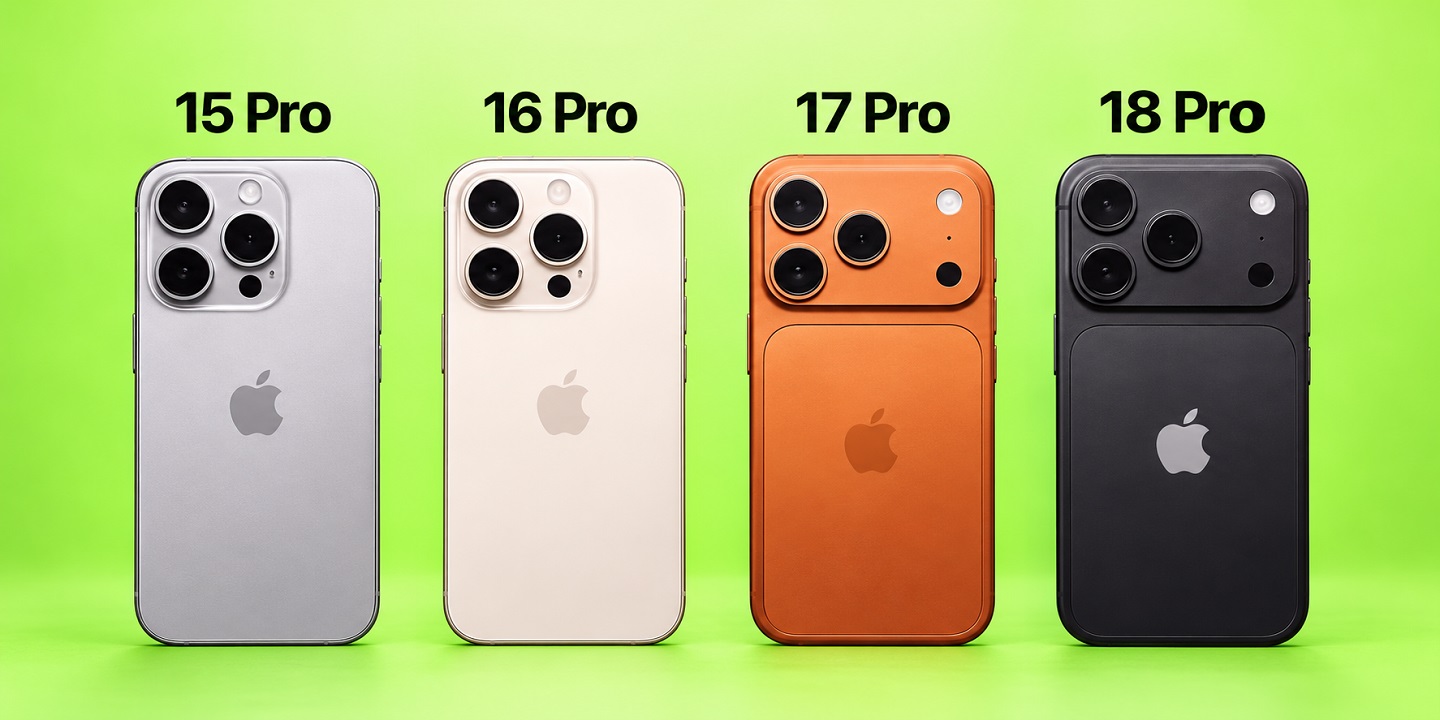
Comparație între iPhone 18 Pro și predecesorii săi: iPhone 15 Pro, iPhone 16 Pro, iPhone 17 Pro
Comparăm iPhone 18 Pro cu 15 Pro, 16 Pro și 17 Pro: camere, ecran, procesor, autonomie și IA.
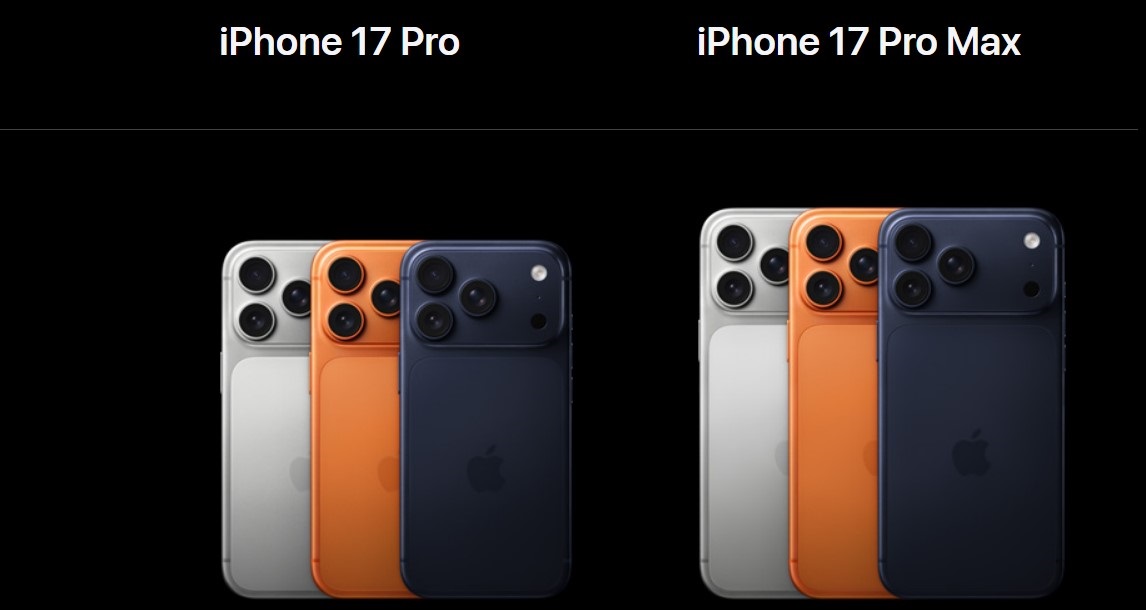
iPhone 17 Pro și iPhone 17 Pro Max — care este diferența esențială
Comparăm iPhone 17 Pro și 17 Pro Max: dimensiunile ecranului, confortul în utilizare, autonomia, capacitatea de stocare și prețurile.
