Cum să configurezi Action Button pe iPhone 16
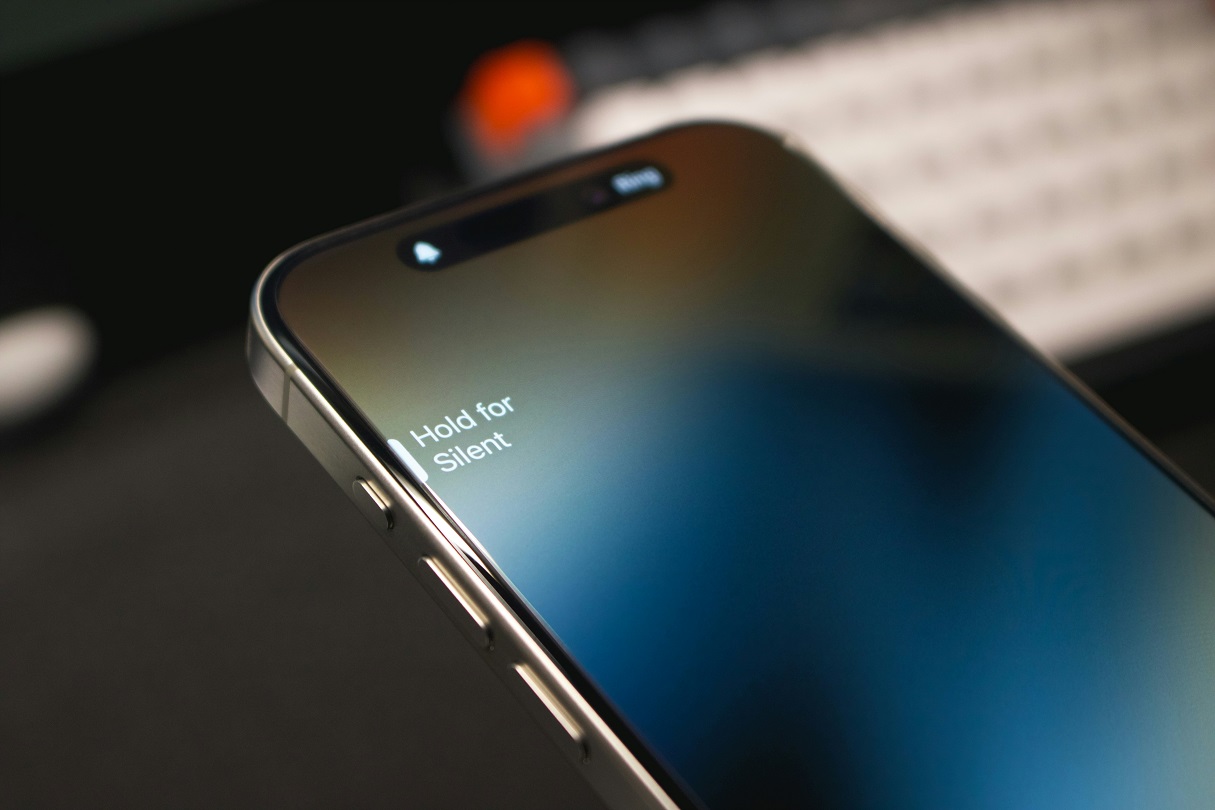
Odată cu lansarea iPhone-ului din generația a 16-a, compania din Cupertino i-a surprins din nou pe utilizatori. A apărut Action Button cu opțiuni disponibile — acum poți configura mai multe funcții decât vechiul comutator de moduri sonore, familiar încă din 2007. În iPhone 15, acesta era disponibil doar pe modelele Pro de top, însă acum un întreg set de posibilități se află literalmente la îndemână în generația iPhone 16. Echipa BREEZY îți arată cum să configurezi Action Button pe iPhone 16, să-i descoperi potențialul și să folosești la maximum toate funcțiile noi ale smartphone-ului Apple.
Să începem cu funcțiile Action Button
Capacitatea butonului de a comuta între modurile „Sonerie/Silențios” a rămas, însă funcționalitatea lui s-a extins considerabil! Action Button îți permite să atribui acțiuni personalizate — de aici și denumirea. Înainte să afli cum să configurezi Action Button pe iPhone 16, merită să explorezi toate posibilitățile lui. Apple oferă câteva scenarii gata făcute, iar cu suportul aplicației „Comenzi rapide” (Shortcuts), butonul se transformă într-un instrument universal pe care îl poți adapta după nevoile și preferințele tale.
Printre principalele funcții ale Action Button se numără accesul rapid la:
- cameră: în mod implicit deschide aplicația Cameră;
- lanternă: pornește/oprește lanterna de pe spate — una dintre cele mai practice acțiuni;
- moduri Focus: deschide meniul pentru comutarea între ele;
- reportofon (Voice Memos): un instrument ideal pentru înregistrarea notițelor vocale;
- recunoașterea muzicii: pornește Shazam;
- lupă (Magnifier): te ajută să vezi mai bine textul mic;
- aplicații de traducere: ascultă vorbirea prin microfon și afișează traducerea în Dynamic Island.
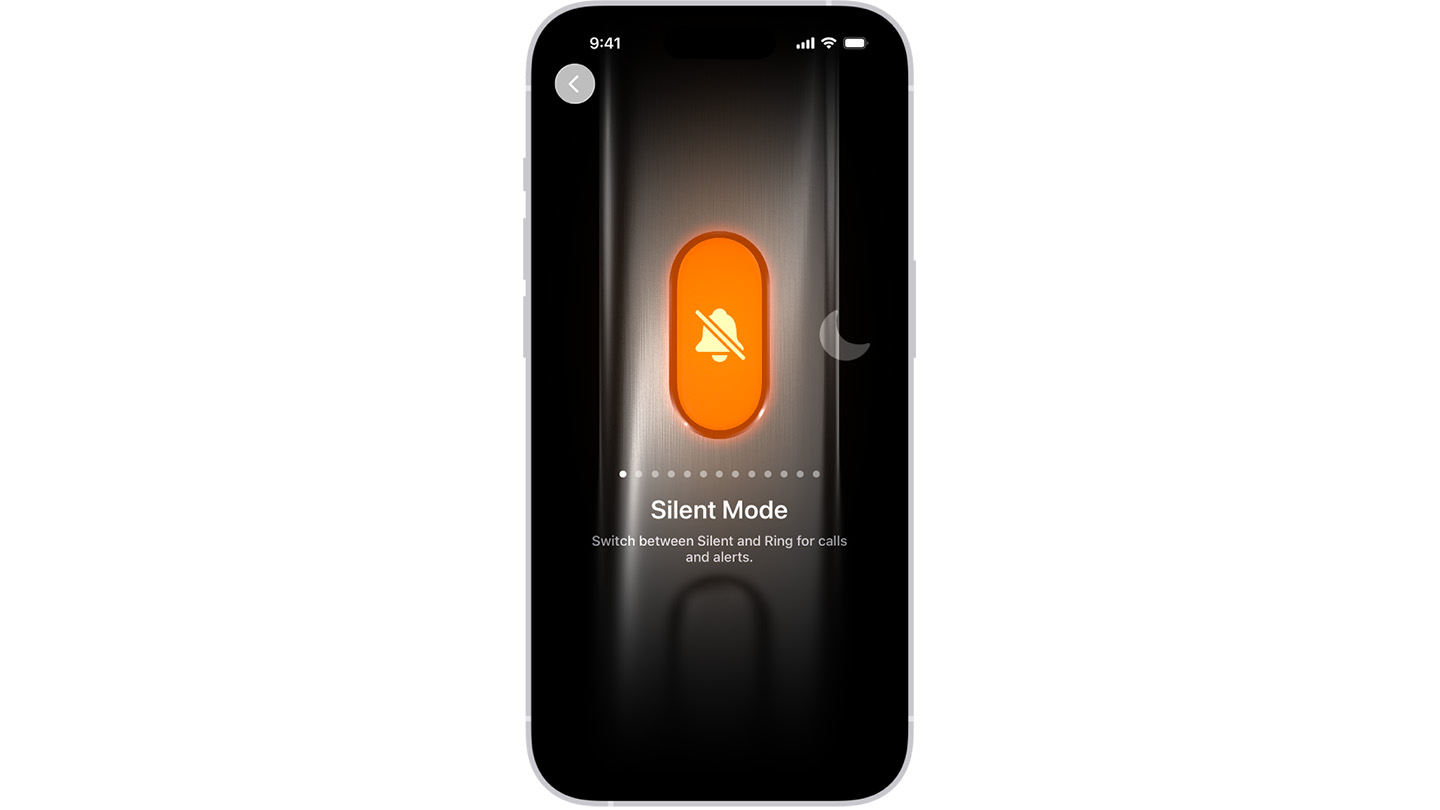
Action Button are și funcții de accesibilitate. iPhone oferă o mulțime de opțiuni pentru utilizatorii cu limitări de vedere, auz sau motricitate. O singură apăsare poate porni indicii de mișcare, care reduc disconfortul în timpul călătoriilor. În plus, butonul poate fi conectat la „Comenzi rapide” și configurat cu acțiuni individuale.
Cum să configurezi Action Button pe iPhone 16, pas cu pas
La fel ca vechiul comutator de moduri sonore din generațiile anterioare, Action Button în setările din fabrică reduce sunetul apelurilor și al notificărilor. Pentru a schimba acțiunea implicită, deschide Setări ➝ Action Button și glisează la stânga sau la dreapta pentru a vedea toate opțiunile. Prezența a două săgeți indică faptul că funcția selectată are setări suplimentare.
Pentru a activa opțiunea aleasă, este suficient să apeși și să ții apăsat Action Button. În acest moment se activează feedback-ul haptic și indicii vizuale în Dynamic Island, astfel încât să înțelegi imediat că acțiunea a fost executată. Action Button pe iPhone 16 poate realiza două tipuri de acțiuni — o apăsare scurtă și o apăsare lungă. Semnalele haptice și sugestiile din Dynamic Island te ajută să urmărești exact ce se întâmplă: de exemplu, o atingere poate porni lanterna, iar o apăsare lungă poate activa recunoașterea muzicii.
Acum știi cum să configurezi Action Button pe iPhone 16. Cu ajutorul lui, interfața este mai ușor de controlat, iar accesul la cele mai necesare funcții devine instant. Fără exagerare, această mică noutate a făcut utilizarea iPhone-ului din noua generație mult mai comodă: simplifică atât scenariile de divertisment, cât și procesele de lucru, permițând gestionarea confortabilă a funcțiilor dispozitivului.

Articole înrudite

Google Pixel 11 Pro XL și iPhone 17 Pro Max - a doua telefoane minunate
Comparăm Google Pixel 11 Pro XL și iPhone 17 Pro Max: camere, procesoare, ecrane, design, performanță, Android și iOS.

Prezentarea Apple din 9 septembrie 2026 - iPhone 18 Pro / Pro Max, iPhone Duo pliabil și alte noutăți ale toamnei
Principalele noutăți ale prezentării Apple din 9 septembrie 2026.
Cum să ascunzi o aplicație pe Samsung
Află cum să ascunzi o aplicație pe Samsung: prin setările One UI, Secure Folder, Knox sau un launcher.
