Cum să configurezi Apple Watch
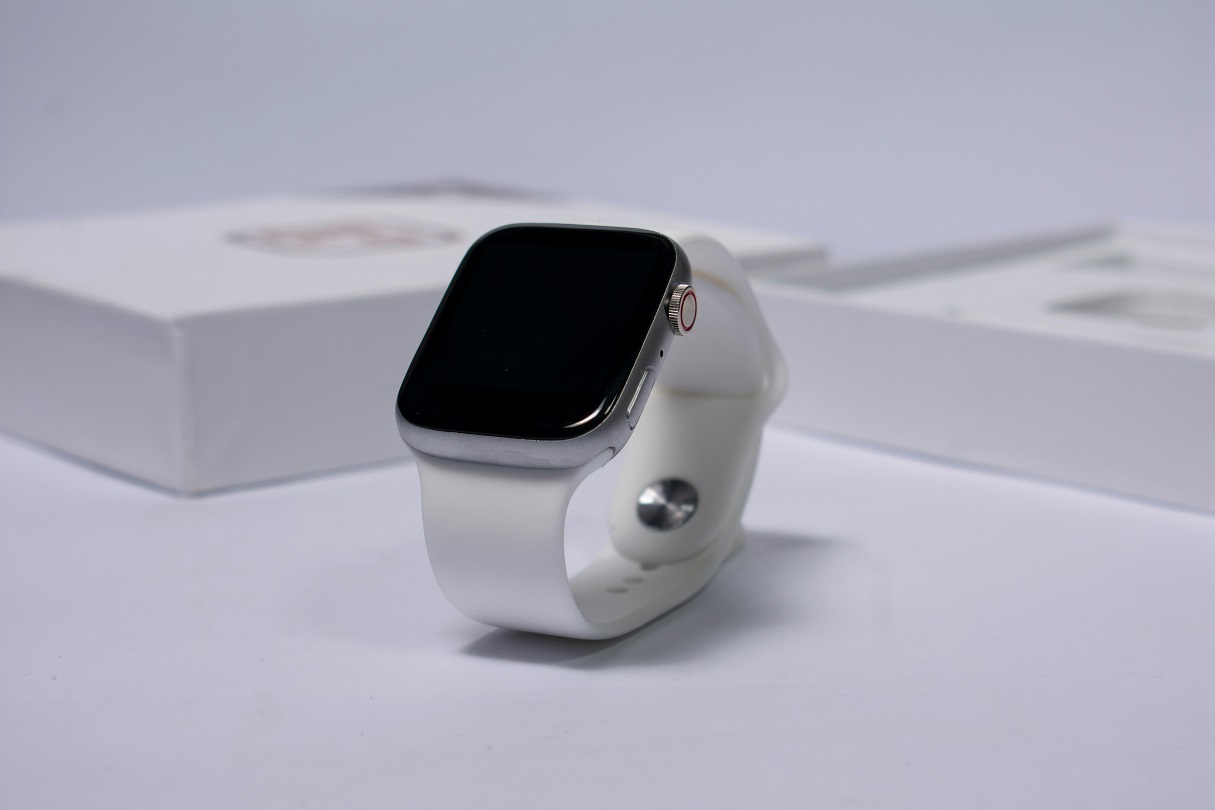
Apple Watch sunt pe bună dreptate considerate unele dintre cele mai comode ceasuri inteligente din lume. Funcționalitatea lor se dezvăluie complet doar atunci când sunt conectate la un iPhone. Ceasurile inteligente s-au îndepărtat de mult de clasica mecanică liniștită - formatul actual funcționează ca un mini-centru de control. Numărul de funcții a crescut semnificativ, iar scenariile de utilizare au devenit și mai variate. Dispozitivele Android, însă, încă nu ating nivelul de fluiditate și precizie a controlului oferit de accesoriul original Apple. Echipa BREEZY a pregătit un material special despre cum să configurezi Apple Watch fără dificultăți inutile. Înainte de a începe, este important să te asiguri că iPhone-ul rulează cea mai recentă versiune de iOS.
Cum să configurezi Apple Watch - metoda automată
- Apasă și menține apăsat butonul lateral al ceasului, aflat lângă Digital Crown.
- Apropie dispozitivul de iPhone.
- După apariția ferestrei pop-up, apasă "Continuă".
- Specifică pentru cine configurezi Apple Watch: "pentru mine" sau "pentru un membru al familiei".
- Urmează instrucțiunile de pe ecran și acordă toate permisiunile necesare.
Gata! Această metodă funcționează aproape întotdeauna - în aproximativ 95% dintre cazuri. Dacă asocierea automată nu reușește, încearcă să repeți procesul manual.
Metoda manuală - cum să configurezi Apple Watch
- Instalează și pornește aplicația Watch pe iPhone.
- Apasă și menține apăsat butonul lateral al dispozitivului.
- Pe iPhone, selectează "Începe asocierea" → "Asociere manuală".
- Apasă pictograma "i" de pe ecranul ceasului pentru a identifica numele acestuia și a găsi dispozitivul corespunzător în lista de pe telefon.
- Introdu codul din șase cifre afișat pe ceas în fereastra de dialog a iPhone-ului.
- Urmează instrucțiunile ulterioare, confirmând toate permisiunile și accesările necesare.
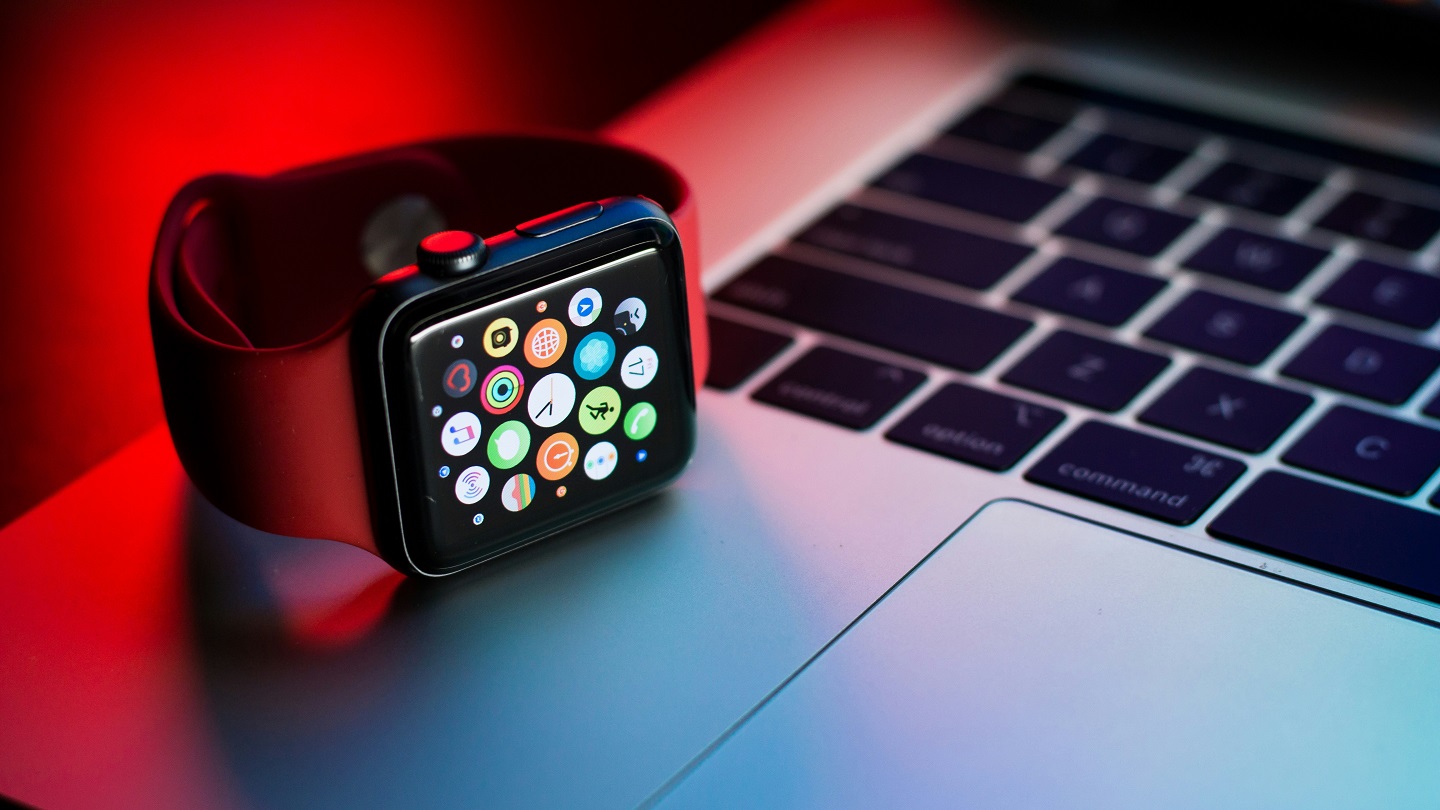
Cum să configurezi Apple Watch folosind o copie de rezervă
Atunci când treci la un nou model de iPhone și dorești să transferi Apple Watch cu datele salvate, urmează aceste instrucțiuni:
- Asigură-te că iCloud este activ pe iPhone și că există o copie de rezervă actualizată a ceasului.
- Pornește Apple Watch și apropie-l de iPhone.
- În timpul configurării noului smartphone, selectează opțiunea "Restaurare din iCloud".
- Alege copia de rezervă corespunzătoare pentru restaurare.
- Când apare solicitarea privind numele ceasului pe iPhone, confirmă apăsând "Continuă".
- Confirmă cu "Da" și urmează pașii afișați pe ecran.
Crearea unei copii de rezervă actualizate este disponibilă în meniul de setări. Deschide secțiunea cu numele tău, accesează iCloud → Copie de rezervă iCloud și activează comutatorul. De îndată ce dispozitivul se conectează la o rețea Wi-Fi, iPhone-ul va salva automat fișierele în cloud. Pentru a face acest lucru imediat, apasă "Realizează copia de rezervă acum".
Apple Watch nu se conectează la iPhone - posibile cauze
- Ceasul inteligent este încă asociat cu un alt iPhone, iar sistemul nu permite inițierea unei noi asocieri. Apple Watch funcționează doar cu un singur smartphone; conexiunile multiple simultane nu sunt posibile.
- Nivel scăzut al bateriei. Când bateria ceasului sau a smartphone-ului scade prea mult, procesul de conectare poate eșua - conectează ambele dispozitive la sursa de alimentare și încearcă din nou.
- Wi-Fi sau Bluetooth dezactivate. Modul Avion sau dezactivarea manuală a acestor opțiuni blochează asocierea.
- Este utilizată o versiune iOS neactualizată. Asigură-te că sistemul este actualizat la cea mai recentă versiune.
Acum cunoști mai multe metode de configurare a Apple Watch. Uneori, conectarea poate eșua din cauza unor probleme hardware, cum ar fi defectarea modulului Bluetooth. Într-o astfel de situație, cea mai bună soluție este să încredințezi dispozitivul specialiștilor unui centru de service.

Articole înrudite

Google Pixel 11 Pro XL și iPhone 17 Pro Max - a doua telefoane minunate
Comparăm Google Pixel 11 Pro XL și iPhone 17 Pro Max: camere, procesoare, ecrane, design, performanță, Android și iOS.

Prezentarea Apple din 9 septembrie 2026 - iPhone 18 Pro / Pro Max, iPhone Duo pliabil și alte noutăți ale toamnei
Principalele noutăți ale prezentării Apple din 9 septembrie 2026.
Cum să ascunzi o aplicație pe Samsung
Află cum să ascunzi o aplicație pe Samsung: prin setările One UI, Secure Folder, Knox sau un launcher.
