Cum să cureți memoria iPhone
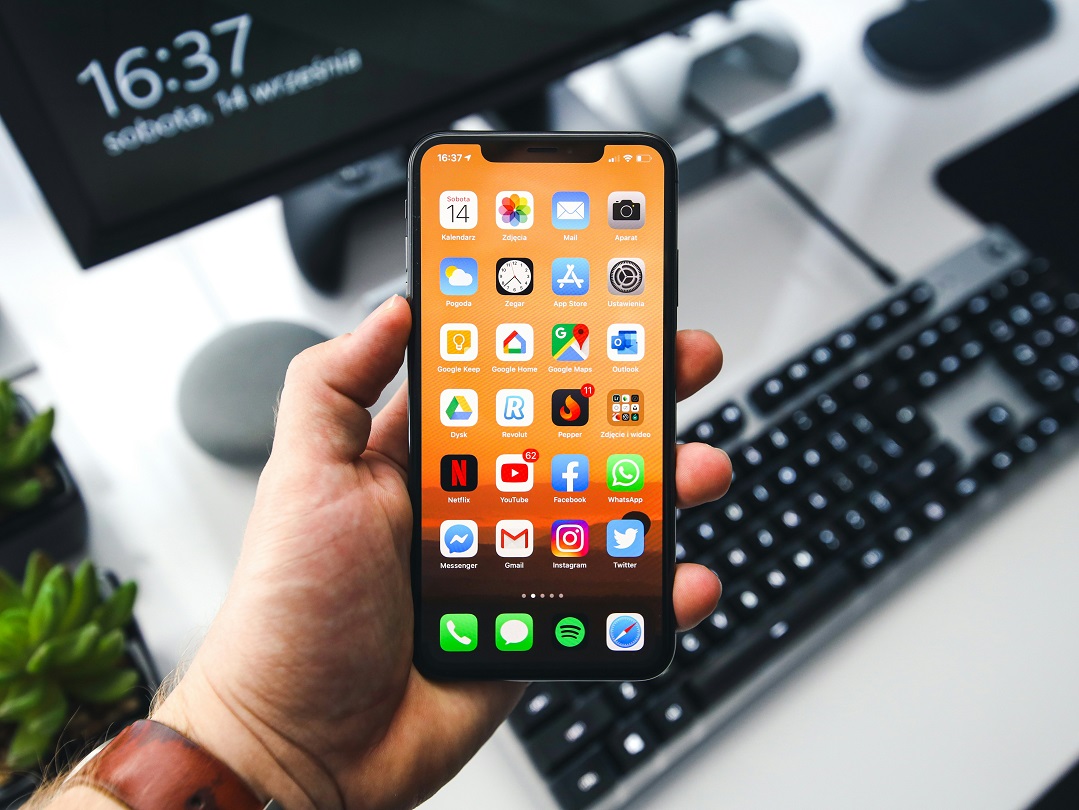
Când spațiul liber de pe iPhone se termină, apar brusc numeroase probleme. Smartphone-ul încetează să mai înregistreze video 4K, blochează instalarea actualizărilor și devine un dispozitiv lent. În locul unei funcționări fluide a interfeței, utilizatorul se confruntă cu blocări și închideri neașteptate ale aplicațiilor. Problema poate fi rezolvată fără ștergerea radicală a arhivelor personale. Echipa BREEZY a evidențiat metode eficiente de optimizare a iOS. Îți explicăm cum să cureți memoria iPhone păstrând datele importante și cum să readuci dispozitivul la viteza inițială.
Pregătire preliminară
Chiar dacă ai un iPhone cu o rezervă considerabilă de gigabytes, mai devreme sau mai târziu apare mesajul enervant: „Spațiu insuficient”. Se pare că nu ai instalat nimic important, dar când verifici — fotografii din câțiva ani, videoclipuri 4K, conversații interminabile și cache-ul aplicațiilor la care nimeni nu se gândește — toate acestea consumă treptat memoria. iOS include instrumente integrate care pot elibera zeci de gigabytes fără riscul de a pierde fișiere importante.
Înainte de a curăța memoria iPhone, fă o copie de rezervă, deoarece orice curățare amplă implică riscul de a șterge ceva important.
Accesează Settings → apasă pe numele tău → iCloud → iCloud Backup.
Apasă Back Up Now.
Așteaptă mesajul „Last successful backup…” — acum datele tale sunt în siguranță.
Mutarea fotografiilor și videoclipurilor în iCloud
Dacă faci des fotografii sau videoclipuri — cadre spontane, stories sau clipuri „pentru amintiri” — de obicei biblioteca media ocupă cea mai mare parte a memoriei. Datorită camerelor puternice și senzorilor avansați, iPhone-urile moderne realizează fotografii și videoclipuri foarte detaliate, iar fișierele pot fi destul de mari. Acest lucru este valabil mai ales pentru videoclipurile 4K și fotografiile foarte detaliate, care pot cântări sute de megabytes.
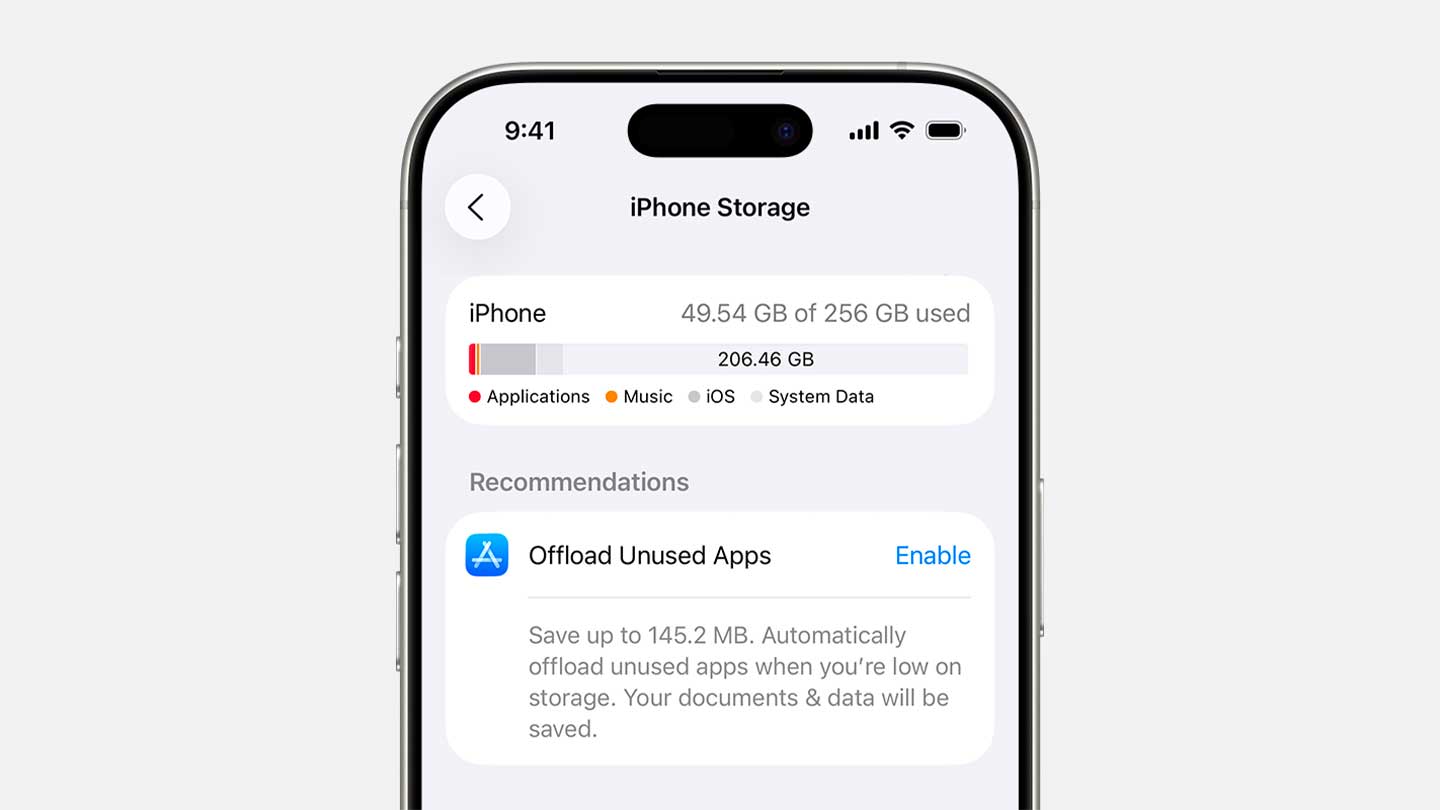
Pentru a elibera spațiu pe dispozitiv, te poate ajuta iCloud. Când activezi optimizarea, fișierele originale sunt stocate pe serverele Apple, iar pe telefon rămân doar versiunile mai ușoare pentru vizualizare.
Pentru a curăța memoria iPhone:
- Deschide Settings și accesează secțiunea Photos.
- Activează iCloud Photos.
- Selectează Optimize iPhone Storage.
După aceasta, fotografiile și videoclipurile originale vor fi încărcate automat în cloud, iar pe iPhone vor rămâne versiunile optimizate. Acestea sunt suficiente pentru vizualizare. Pentru ca încărcarea să se realizeze corect, conectează dispozitivul la Wi-Fi și pune-l la încărcat. Funcția iCloud Photos poate economisi zeci de gigabytes. Smartphone-ul nu mai stochează fișierele grele și descarcă imaginile la rezoluție completă doar atunci când le vizualizezi.
Optimizarea înregistrării video
Înregistrarea în 4K ocupă rapid spațiul de stocare. Dacă nu intenționezi să vizionezi videoclipurile pe un televizor mare, Full HD este o alegere mai practică. Videoclipurile vor ocupa mai puțin spațiu, iar pe ecranul smartphone-ului vor rămâne clare.
Pentru a schimba setările:
- Accesează Settings și deschide Camera.
- Mergi la Record Video.
- Alege 1080p HD la 60 fps.
Reducerea dimensiunii fișierelor poate scădea calitatea aproape de patru ori. Totuși, pe ecranul iPhone diferența este abia sesizabilă și devine vizibilă doar la o mărire puternică. Un aspect important: fișierele originale nu dispar. Toate sunt păstrate în iCloud. Le poți vizualiza pe computer la rezoluția maximă. Dacă vrei să revii la setările inițiale, dezactivează optimizarea, iar fișierele vor fi descărcate din nou pe iPhone.
Eliminarea aplicațiilor inutile
Editorii foto vechi, VPN-urile uitate și aplicațiile folosite o singură dată pentru reduceri în cafenele rămân adesea instalate și ocupă gigabytes de memorie. Aceste aplicații sunt un „balast” ascuns pe care mulți utilizatori îl uită. În plus, ele pot trimite notificări push și pot încărca sistemul în fundal. Eliminarea acestui „gunoi” accelerează imediat interfața și eliberează spațiu pentru sarcini importante.
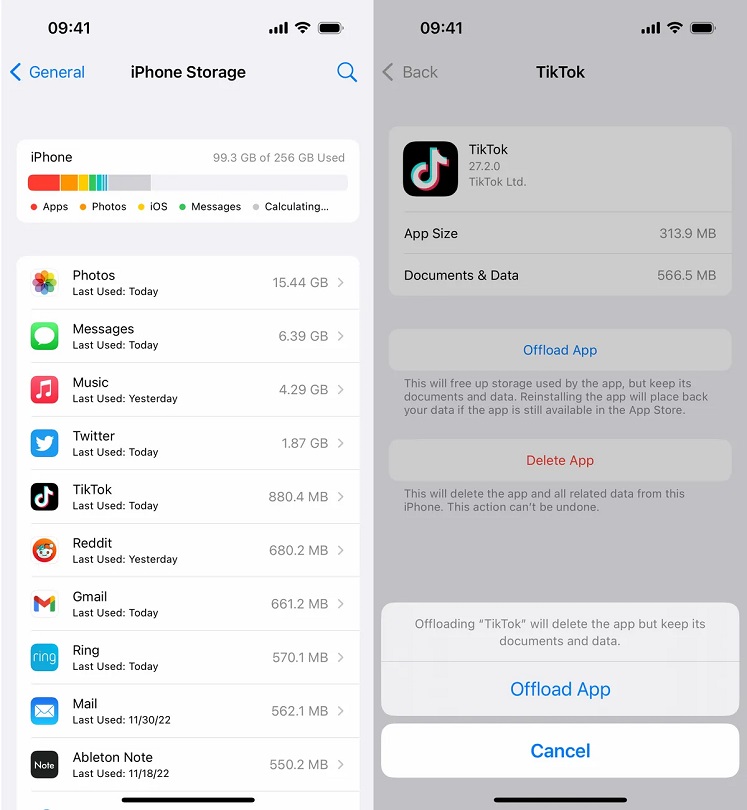
iOS are un analizator integrat care identifică rapid aplicațiile care ocupă cel mai mult spațiu.
Pentru a-l folosi:
- Deschide Settings.
- Accesează General.
- Apasă iPhone Storage.
Pe ecran va apărea lista aplicațiilor și dimensiunea fiecăreia. Selectează jocul sau aplicația pe care dorești să o ștergi și apasă Delete App. Repetă procedura până când eliberezi suficient spațiu. Cel mai eficient este să începi cu aplicațiile cele mai mari din partea de sus a listei — astfel vei elibera rapid mult spațiu.
Concluzie
Acum știi cum să cureți memoria iPhone. Șterge jocurile și aplicațiile inutile — acestea vor elibera spațiu, iar dacă ai nevoie, le poți reinstala rapid împreună cu datele lor. De asemenea, merită să elimini documentele vechi și fișierele descărcate. O astfel de abordare te va ajuta să gestionezi eficient memoria iPhone, să menții funcționarea stabilă a sistemului și să ai suficient spațiu pentru actualizările viitoare.

Articole înrudite

Google Pixel 11 Pro XL și iPhone 17 Pro Max - a doua telefoane minunate
Comparăm Google Pixel 11 Pro XL și iPhone 17 Pro Max: camere, procesoare, ecrane, design, performanță, Android și iOS.

Prezentarea Apple din 9 septembrie 2026 - iPhone 18 Pro / Pro Max, iPhone Duo pliabil și alte noutăți ale toamnei
Principalele noutăți ale prezentării Apple din 9 septembrie 2026.
Cum să ascunzi o aplicație pe Samsung
Află cum să ascunzi o aplicație pe Samsung: prin setările One UI, Secure Folder, Knox sau un launcher.
