Cum dezactivezi reclamele pe iPhone
Bannerele publicitare din aplicații și ferestrele pop-up nesfârșite din browser îi enervează la maximum pe toți cei care citesc știri sau măcar din când în când se joacă pe smartphone. Este și mai frustrant atunci când reclama acoperă jumătate din ecran exact în cel mai nepotrivit moment. Un astfel de conținut apare de peste tot — de pe site-uri, din aplicații și din notificările Push. Pe lângă zgomotul vizual, aceste scripturi încetinesc sistemul, întrerup videoclipurile, consumă rapid bateria și colectează datele personale ale utilizatorului.
Preluând controlul asupra iPhone-ului tău și blocând reclamele și sistemele de urmărire, poți îmbunătăți experiența de utilizare și îți poți proteja confidențialitatea. Magazinul de tehnică BREEZY îți va arăta metode universale prin care poți dezactiva reclamele pe iPhone, le poți elimina din iOS pentru totdeauna sau, cel puțin, le poți reduce la minimum atât ca număr, cât și ca relevanță. Mai mult, metodele pe care ți le propunem funcționează fără probleme chiar și în jocuri.
Mai întâi să înțelegem cum funcționează reclamele pe iPhone
Apple utilizează identificatorul publicitar IDFA — un cod unic asociat dispozitivului, folosit pentru afișarea reclamelor personalizate. Pe baza acestuia, sistemul determină interesele utilizatorului și afișează anunțuri mai relevante în App Store, Apple News și aplicația „Acțiuni”, fără ca informațiile să dezvăluie identitatea proprietarului și fiind utilizate exclusiv în cadrul ecosistemului Apple.
Dacă nu îți place faptul că sistemul îți analizează în mod discret activitatea și afișează reclame direcționate, această funcție poate fi blocată foarte ușor. Aplicațiile gratuite, în special jocurile, câștigă bani prin conținut publicitar integrat: bannere, videoclipuri și ferestre pop-up. Browserul Safari afișează, la rândul său, reclame și conținut spam de pe site-uri, inclusiv pop-up-uri enervante și trackere. Poți curăța dispozitivul doar folosind setările interne și aplicații externe de filtrare.
Cum dezactivezi reclamele pe iPhone — în Safari folosind setările integrate
Instrumentele integrate în iOS permit curățarea browserului de ferestre enervante și de colectarea datelor analitice fără instalarea unor aplicații terțe din App Store. Configurarea corectă a setărilor de confidențialitate reduce volumul bannerelor cu aproximativ 70–80% și accelerează vizibil încărcarea paginilor web.
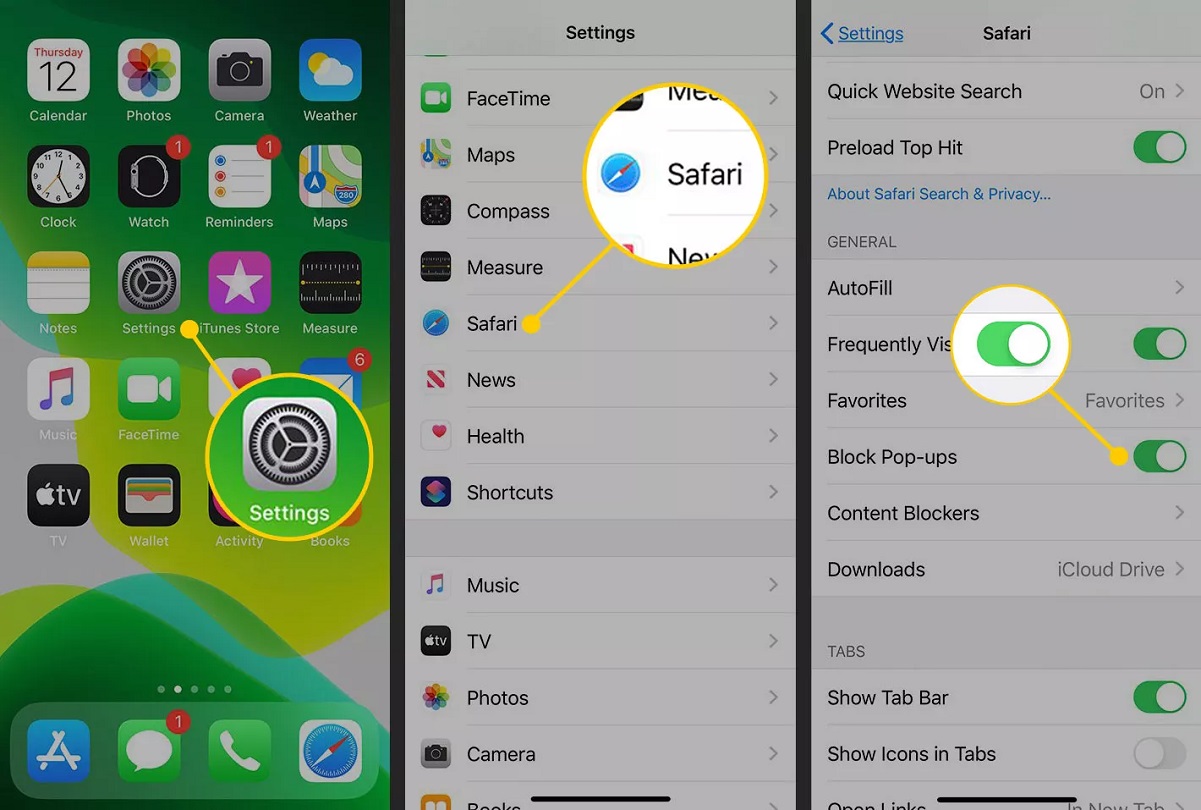
Înainte de a dezactiva reclamele pe iPhone în Safari:
- Deschide setările de bază ale iPhone-ului și mergi la secțiunea „Aplicații” (în versiunile mai vechi de iOS acest element lipsește), apoi selectează „Safari”.
- Găsește blocul cu principalele setări ale browserului și activează opțiunea „Blochează ferestrele pop-up”.
- Derulează meniul până la secțiunea de securitate și activează opțiunea „Avertizare privind site-urile frauduloase”.
- Activează funcția „Împiedică urmărirea între site-uri”, astfel încât trackerele publicitare să nu poată colecta istoricul căutărilor tale pe internet.
- Accesează meniul alăturat „Ascundere adresă IP” și selectează opțiunea „Față de trackere”, îngreunând astfel colectarea profilului tău digital de către site-uri.
- Derulează până în partea de jos a ecranului, deschide fila „Avansat” și șterge complet memoria cache folosind comanda „Șterge toate datele site-urilor web”.
Cum dezactivezi reclamele pe iPhone — eliminarea bannerelor din aplicații și jocuri
Blocarea bannerelor publicitare din aplicații și jocuri reduce consumul de trafic mobil în fundal cu aproximativ 20–30% și elimină complet pauzele enervante dintre rundele de joc. Filtrarea locală a solicitărilor la nivelul sistemului de operare iOS îți permite să te joci și să lucrezi într-un mediu vizual confortabil, fără a fi obligat să urmărești reclame comerciale.
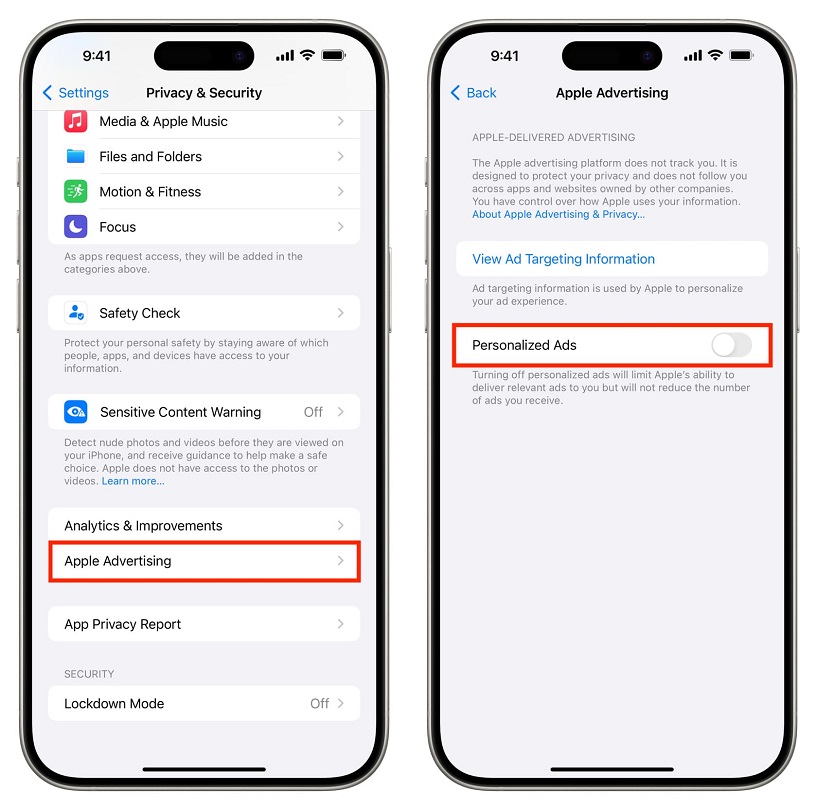
Înainte de a dezactiva reclamele pe iPhone în aplicații și jocuri:
- Intră în setările de bază ale smartphone-ului: accesează secțiunea „Confidențialitate și securitate” și selectează „Urmărire”.
- Dezactivează comutatorul principal „Permite aplicațiilor să solicite urmărirea”, pentru ca aplicațiile să nu mai poată colecta profilul tău digital în scopul afișării reclamelor personalizate.
- Revino în meniul anterior, derulează până la opțiunea „Reclame Apple” și dezactivează setarea „Reclame personalizate”.
- Revino în meniul principal al setărilor, găsește jocul sau aplicația care îți creează probleme în lista software-ului instalat și deschide-i setările.
- Interzice accesul acelei aplicații la „Date celulare”, astfel încât să nu mai poată încărca videoclipuri publicitare sponsorizate prin internetul mobil.
- Activează „Mod avion” din Centrul de control înainte de a porni jocurile single-player simple, pentru a bloca complet încărcarea bannerelor din internet în timpul jocului.
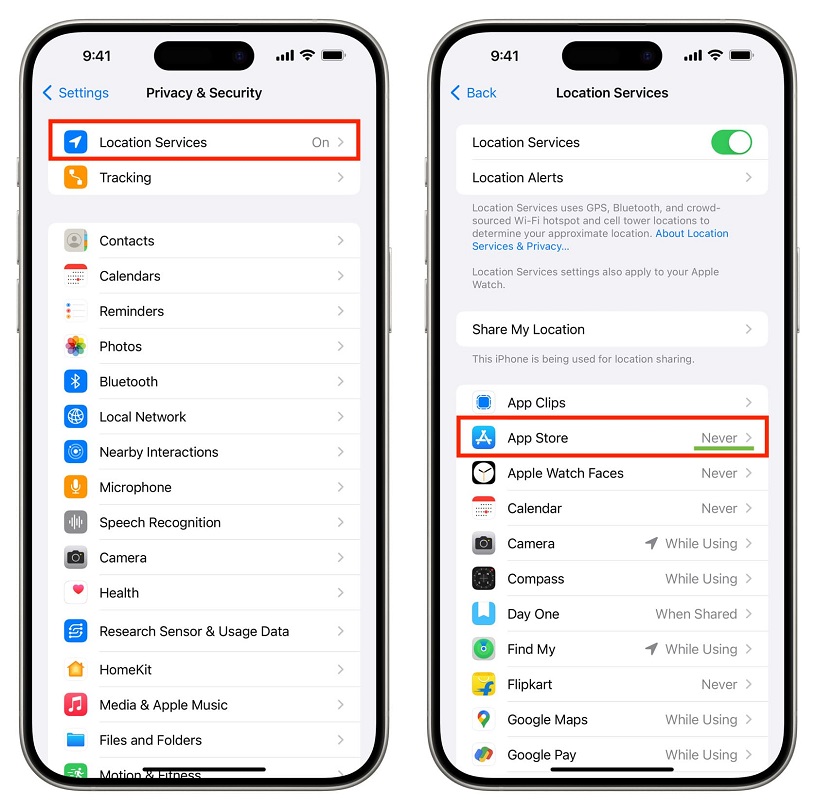
Cum dezactivezi reclamele pe iPhone — configurarea serverului DNS
Configurarea unui DNS cu filtrare ajută la blocarea reclamelor înainte ca acestea să fie încărcate pe telefon. Metoda funcționează la nivel de rețea, nu necesită jailbreak și poate fi configurată separat pentru fiecare rețea Wi-Fi. O astfel de configurație nu încarcă memoria RAM a iPhone-ului cu procese suplimentare în fundal și blochează conținutul publicitar încă din etapa transmiterii pachetelor de date, economisind până la 20% din bateria dispozitivului.
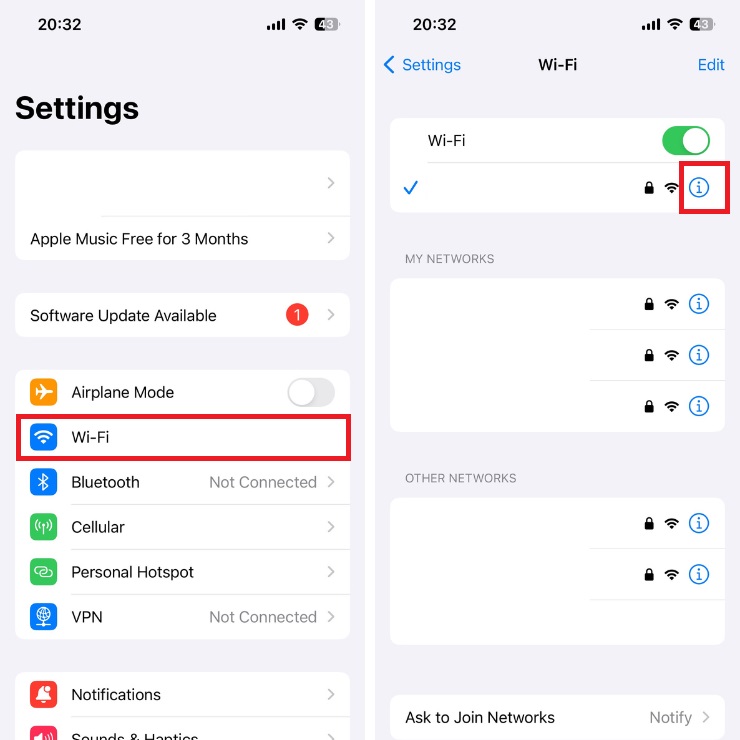
Înainte de a dezactiva reclamele pe iPhone prin configurarea serverului DNS, urmează acești pași:
- Intră în meniul iPhone-ului, deschide secțiunea „Wi-Fi” și apasă pe pictograma albastră „i” aflată lângă numele conexiunii active.
- Derulează până în partea de jos a listei și accesează opțiunea „Configurare DNS”, unde în mod normal este selectat modul automat.
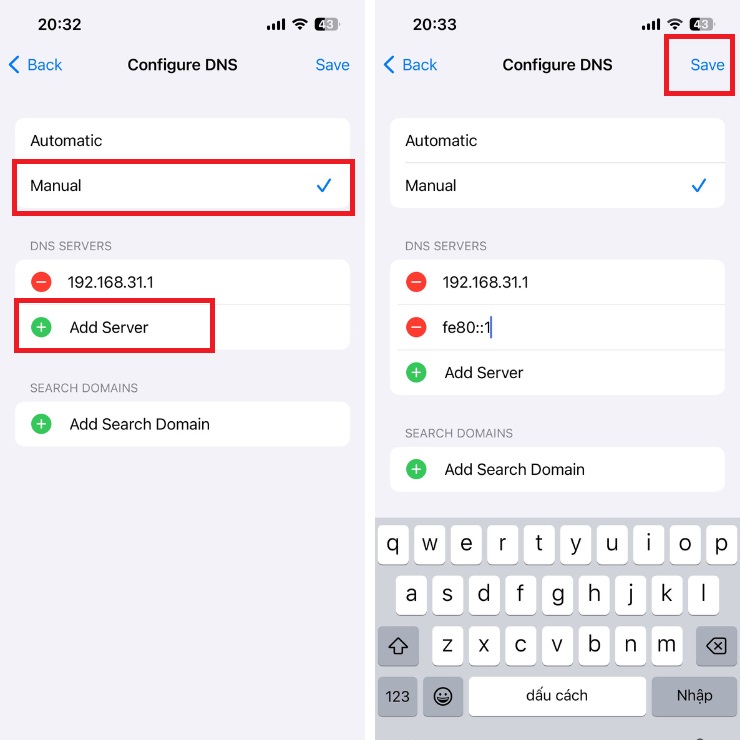
- Schimbă opțiunea în „Manual” pentru a putea edita câmpurile sistemului.
- Apasă pe pictograma roșie „minus” de lângă vechile adrese DNS ale furnizorului și șterge-le complet din memoria dispozitivului.
- Selectează „Adaugă server” și introdu adresa IPv4 principală a filtrului AdGuard: 94.140.14.14.
- Apasă din nou „Adaugă server”, introdu adresa de rezervă 94.140.15.15 pentru siguranță și salvează modificările apăsând butonul „Salvează” din colțul din dreapta sus.
- Deschide browserul Safari sau orice aplicație în care apar reclame pentru a verifica rezultatul și dispariția bannerelor pop-up.
Concluzie
O alternativă excelentă pentru a dezactiva reclamele pe iPhone este instalarea unor aplicații precum AdGuard sau AdBlock din App Store. Descarcă AdGuard sau AdBlock din App Store, apoi urmează traseul „Configurări” → „Safari” → „Extensii” și activează-le. Aceste extensii filtrează paginile web la nivel de conținut, eliminând complet reclamele integrate în codul HTML.
Acum cunoști câteva metode eficiente prin care poți dezactiva reclamele pe iPhone. După blocarea reclamelor, paginile se încarcă fără majoritatea anunțurilor deranjante, astfel că devine mai ușor să găsești informațiile de care ai nevoie și să te bucuri de jocuri. Metodele prezentate împiedică, de asemenea, funcționarea sistemelor de urmărire, contribuind la protejarea confidențialității tale în timpul navigării pe internet.

Articole înrudite


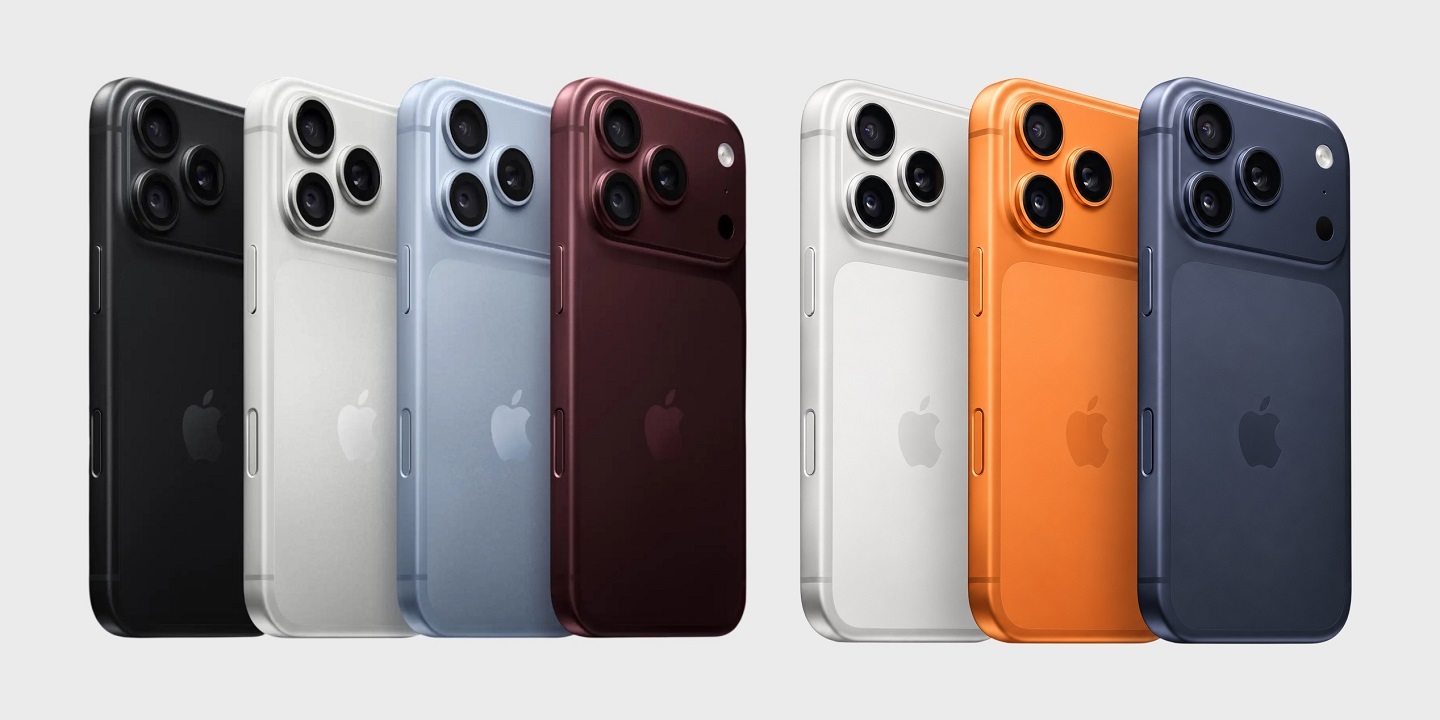
Comparație iPhone 17 Pro Max vs iPhone 18 Pro Max: ce noutăți au fost adăugate noului model de top
Comparăm iPhone 17 Pro Max și iPhone 18 Pro Max: camerele, procesoarele, ecranele, autonomia și încărcarea.
