Cum să transferi iPhone pe iPhone
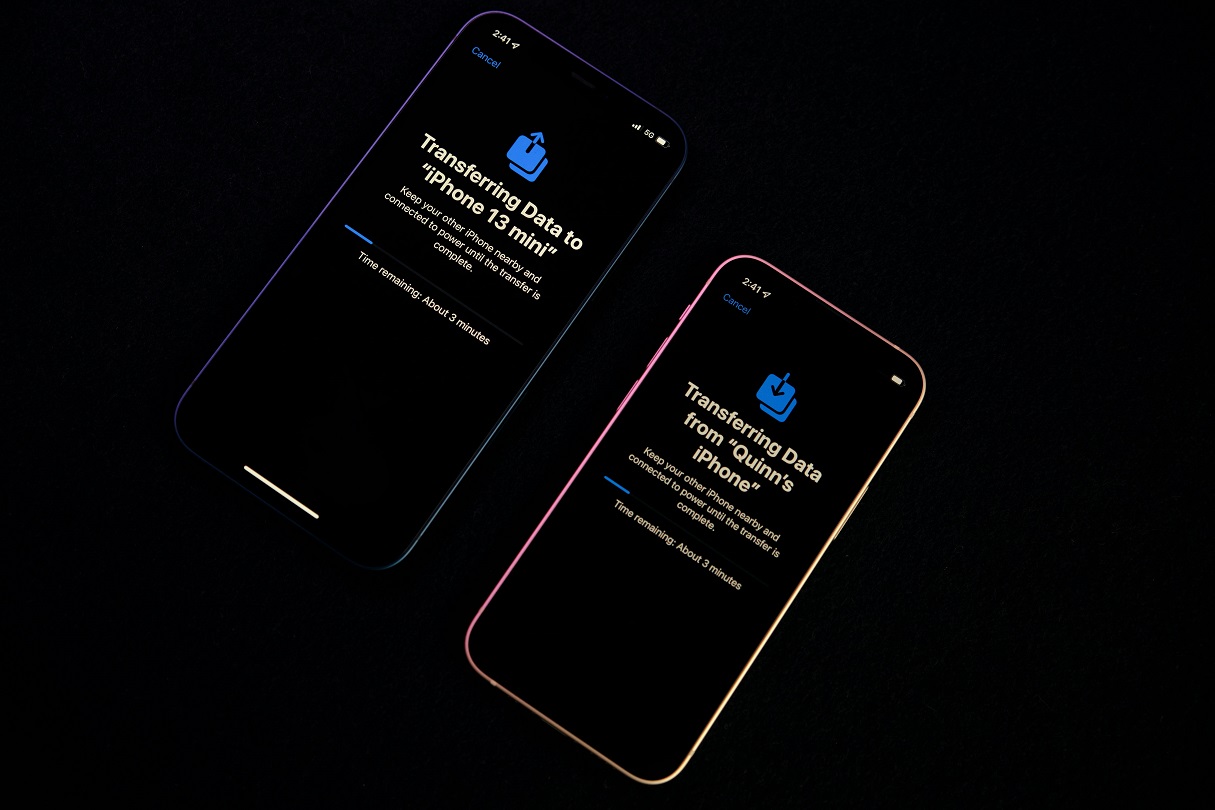
Apple prezintă în fiecare sezon serii actualizate de smartphone-uri, iar tentația de a cumpăra un dispozitiv nou este greu de evitat — îți dorești să devii proprietarul iPhone 16, al noutății Air din 2025 sau al modelului flagship iPhone 17 Pro Max. Ai cumpărat un nou smartphone cu logo-ul „mărului” — iar acum apare întrebarea principală: cum să transferi datele de pe iPhone pe iPhone fără a pierde fotografii, arhiva video, notițele de lucru, istoricul mesajelor, lista de contacte și fișierele importante? Trecerea la un nou iPhone este de neimaginat fără transferul tuturor datelor utilizatorului. În trecut, pentru transferul datelor era disponibil doar iTunes, fără alternative. Astăzi există mai multe metode verificate pentru a transfera datele de pe iPhone pe iPhone — iar echipa BREEZY ți le va explica.
Exportul datelor — cum să transferi iPhone pe iPhone
Compania din Cupertino își perfecționează ecosistemul de ani de zile, astfel încât transferul de date între iPhone-uri este rapid și intuitiv. Noul smartphone este deja în mâinile tale? Mai rămâne doar să transferi cu grijă toate informațiile valoroase. Metodele de transfer:
- Quick Start pentru transfer instant
- Backup prin iCloud
- Varianta clasică — backup în iTunes
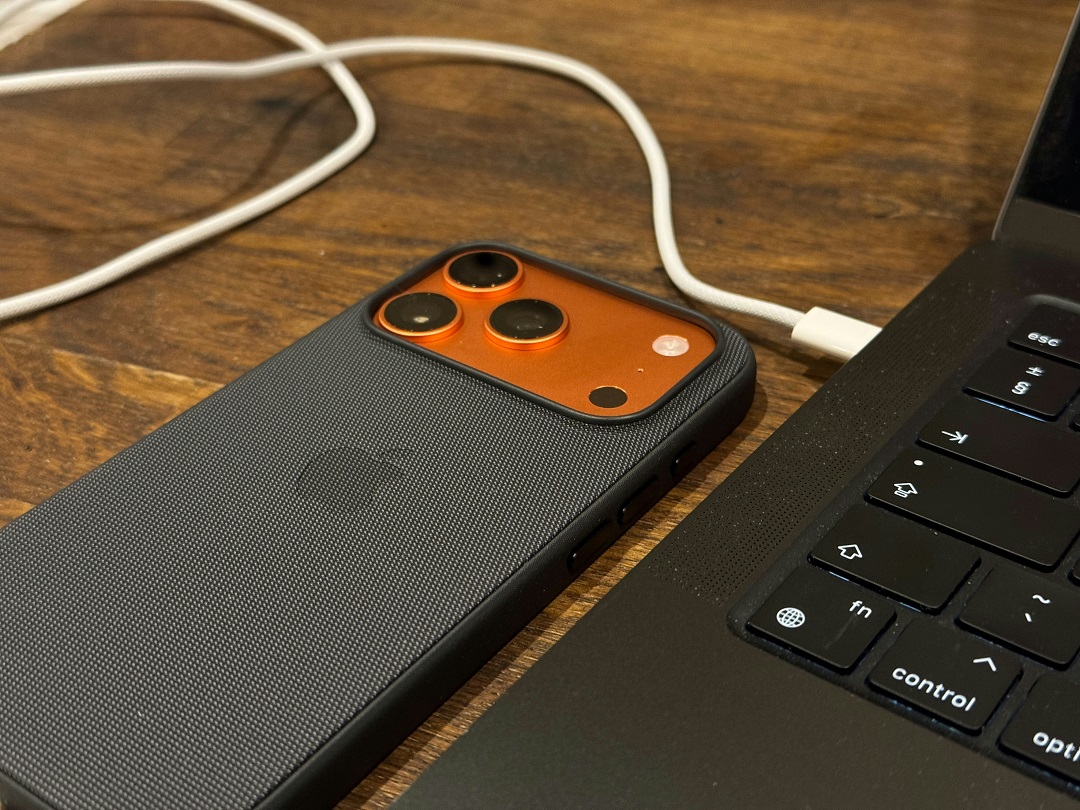
- Transfer prin laptop
Cum să transferi iPhone pe iPhone în practică folosind Quick Start
Folosind funcția Quick Start, poți transfera fișierele de pe un iPhone pe altul prin Bluetooth. Deoarece ambele dispozitive sunt implicate în proces, lasă deoparte vechiul iPhone și acordă timp transferului de date. Mai jos este ghidul pentru transferul prin Quick Start:
- Activează Wi-Fi și Bluetooth pe vechiul iPhone, apoi pornește noul smartphone.
- Conectează ambele dispozitive la aceeași rețea și așază-le aproape unul de altul pentru un semnal stabil.
- După conectare, pe vechiul iPhone va apărea un cod QR — îndreaptă camera noului iPhone spre el și confirmă operațiunea.
- Introdu parola Apple ID sau folosește Touch ID / Face ID — procesul de transfer va porni automat.
- Ține dispozitivele aproape, asigură-te că sunt alimentate și așteaptă până când tot conținutul este transferat complet pe noul dispozitiv.
Funcția este disponibilă începând cu iOS 11 și versiunile ulterioare. După activarea Quick Start, pe ecran vor apărea imediat instrucțiuni — urmează-le pas cu pas. Transferul de date poate dura de la zece minute până la câteva ore. Durata depinde de viteza Wi-Fi, stabilitatea rețelei și volumul de fișiere. Procesul este fluent, însă necesită răbdare.
Cum să transferi iPhone pe iPhone prin iCloud
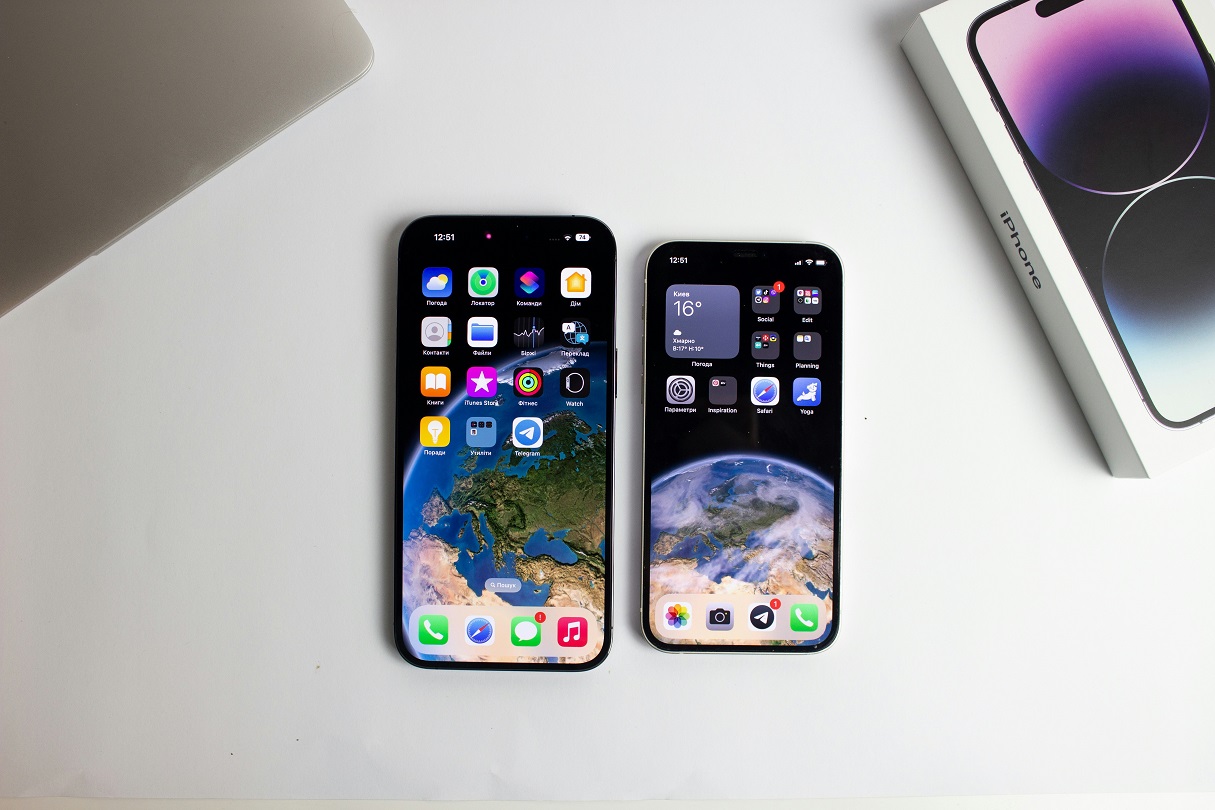
Spațiul din iCloud este limitat, de aceea este important să verifici mai întâi existența unei copii de rezervă. Deschide Settings (Setări), mergi la Apple ID → iCloud și derulează în jos până la iCloud Backup. Verifică data ultimei copii de rezervă; dacă nu există, creează una nouă în cloud.
Etapele transferului de date între iPhone-uri prin iCloud:
- Pornește noul smartphone Apple și urmează instrucțiunile până ajungi la meniul Wi-Fi.
- Conectează-te la rețea și selectează Restore from iCloud Backup.
- Autentifică-te folosind Apple ID sau parola.
- Alege copia de rezervă creată recent și așteaptă finalizarea restaurării.
Principalul avantaj al acestei metode este viteza cu care se realizează transferul de date. Acum știi cum să transferi iPhone pe iPhone. Mai rămâne doar să pornești dispozitivul și să parcurgi câțiva pași simpli de configurare pentru a valorifica la maximum potențialul iPhone-ului achiziționat sau primit cadou.

Articole înrudite

Google Pixel 11 Pro XL și iPhone 17 Pro Max - a doua telefoane minunate
Comparăm Google Pixel 11 Pro XL și iPhone 17 Pro Max: camere, procesoare, ecrane, design, performanță, Android și iOS.

Prezentarea Apple din 9 septembrie 2026 - iPhone 18 Pro / Pro Max, iPhone Duo pliabil și alte noutăți ale toamnei
Principalele noutăți ale prezentării Apple din 9 septembrie 2026.
Cum să ascunzi o aplicație pe Samsung
Află cum să ascunzi o aplicație pe Samsung: prin setările One UI, Secure Folder, Knox sau un launcher.
