Cum să transferi contactele de pe iPhone pe iPhone
Rezumat
Vă putem felicita pentru achiziția unui iPhone nou? Acest lucru aduce o senzație plăcută, deoarece smartphone-urile Apple sunt gadgeturi de statut pe piață. La Apple, procesul de migrare este gândit până la cele mai mici detalii, astfel încât schimbarea dispozitivului să nu se transforme într-o bătaie de cap, iar punctul-cheie rămâne întrebarea: cum să transferi contactele de pe iPhone pe iPhone. În agenda telefonică sunt adesea stocate nu doar zeci, ci sute de numere — de la apropiați până la contacte de serviciu și servicii. Transferul corect rezolvă sarcina în câteva minute și permite revenirea imediată la ritmul obișnuit fără introducere manuală. Împreună cu echipa magazinului de tehnică BREEZY, vom analiza cum să transferi contactele de pe iPhone pe iPhone rapid și fără pierderi de date.
Cum să transferi contactele de pe iPhone pe iPhone — ce metode există
Actualizarea smartphone-ului aduce multă satisfacție, mai ales când procesul de transfer al agendei se desfășoară rapid și fără efort. Inginerii din Cupertino au creat algoritmi intuitivi care rezolvă problema transferului contactelor de pe iPhone pe iPhone, transformând o sarcină potențial plictisitoare în câteva atingeri pe ecran pentru a pregăti instant dispozitivul pentru utilizare.
Să analizăm câteva metode de transfer al contactelor importante de pe iPhone pe iPhone folosind:
- funcția „Pornire rapidă”;
- sincronizarea dispozitivului cu un cont Google;
- transferul prin AirDrop;
- sincronizarea prin iCloud;
- un computer cu iTunes/Finder sau aplicații speciale.
Utilizarea funcției „Pornire rapidă”
Cea mai simplă metodă de a rezolva problema transferului contactelor de pe iPhone pe iPhone este activarea funcției „Pornire rapidă”, care utilizează o conexiune directă prin Bluetooth și Wi-Fi pentru a clona datele între dispozitive:
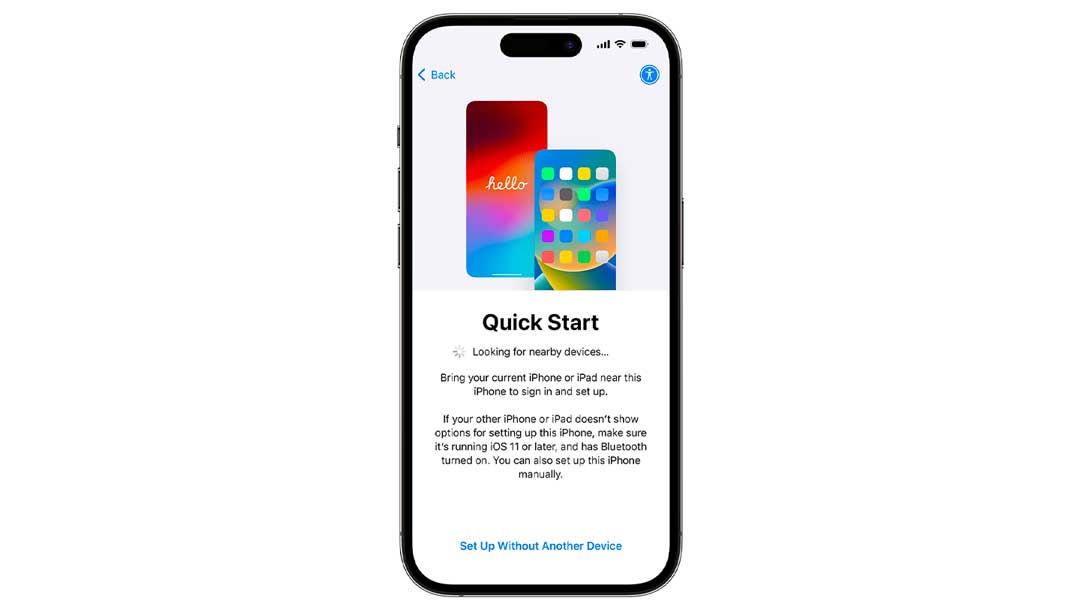
- Porniți iPhone-ul vechi și pe cel nou și plasați-le la o distanță de maximum 10–15 cm: sistemul va sugera automat începerea transferului prin Quick Start atunci când Bluetooth este activ.
- Confirmați Apple ID și realizați asocierea prin cameră sau cod — sincronizarea de bază începe în 1–2 minute.
- Alegeți transferul direct: contactele sunt copiate imediat în memoria noului dispozitiv fără pași intermediari.
- Conectați iPhone-ul la Wi-Fi și la încărcător: chiar și o listă mare de contacte se transferă stabil, fără întreruperi.
- După finalizare, toate contactele sunt deja disponibile în sistem — nu sunt necesare setări suplimentare sau import.
Sincronizarea dispozitivului prin contul Google
Pentru utilizatorii care lucrează pe mai multe platforme, transferul contactelor de pe iPhone pe iPhone este de obicei rezolvat prin sincronizarea contului Google în cloud.
- Adăugați un cont Google pe primul iPhone și activați comutatorul „Contacte” — datele vor începe să se sincronizeze automat.
- Așteptați finalizarea: chiar și o listă de 200–300 de contacte este de obicei încărcată în cloud în 1–2 minute cu internet stabil.
- Pe noul iPhone, conectați-vă la același cont — contactele vor apărea în sistem fără transfer manual.
- La modificarea datelor, sincronizarea funcționează automat: actualizările sunt descărcate când dispozitivul este conectat la rețea.
- Pentru funcționare stabilă, utilizați Wi-Fi — acest lucru reduce riscul de erori în timpul transferului inițial.
Transferul contactelor prin AirDrop
Funcția AirDrop permite rezolvarea problemei transferului contactelor de pe iPhone pe iPhone folosind un protocol securizat prin Wi-Fi și Bluetooth în cadrul aceleiași încăperi.
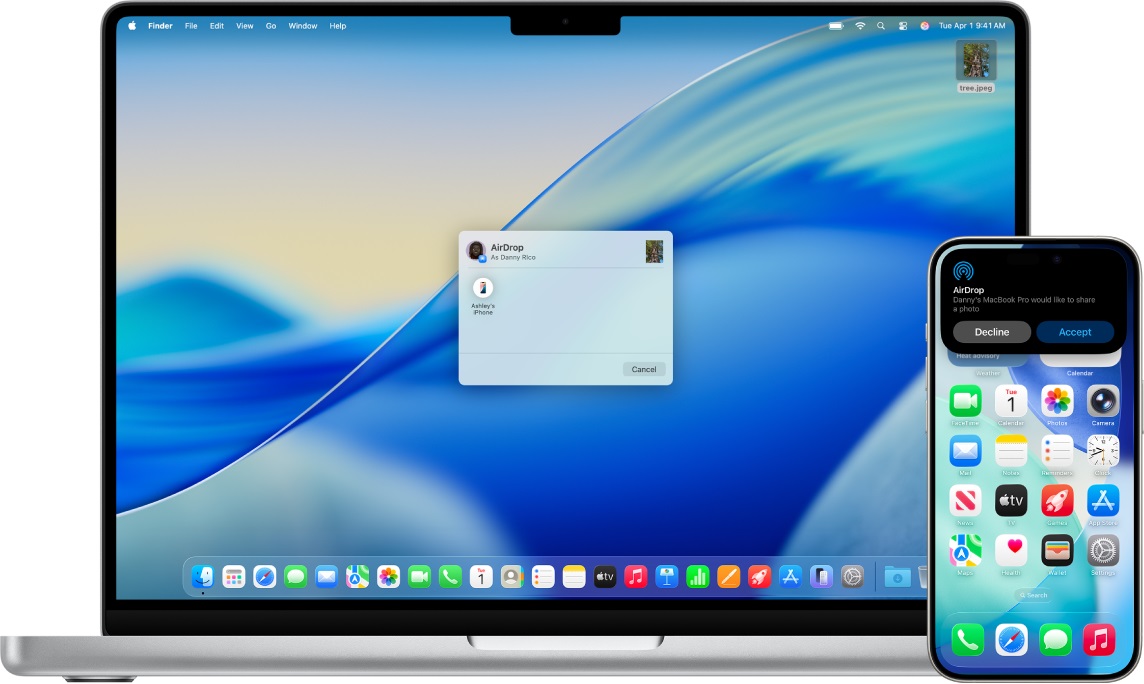
- Porniți Wi-Fi și Bluetooth pe ambele iPhone-uri pentru a stabili conexiunea.
- Activați AirDrop pe ambele dispozitive — acestea se vor detecta reciproc în câteva secunde.
- Deschideți un contact și apăsați „Partajează” — în listă va apărea al doilea iPhone.
- Transferul unui contact durează 1–2 secunde în condiții de conexiune stabilă și fără pierdere de date.
- Pe al doilea dispozitiv, confirmați primirea — contactul este salvat imediat în agendă.
- Pentru liste mari, AirDrop este mai puțin convenabil, deoarece trimiterea se face pentru fiecare contact separat.
Sincronizarea prin iCloud
Stocarea în cloud iCloud este una dintre cele mai simple metode de transfer al contactelor de pe iPhone pe iPhone: sistemul transmite datele prin serverele securizate Apple în timp real.
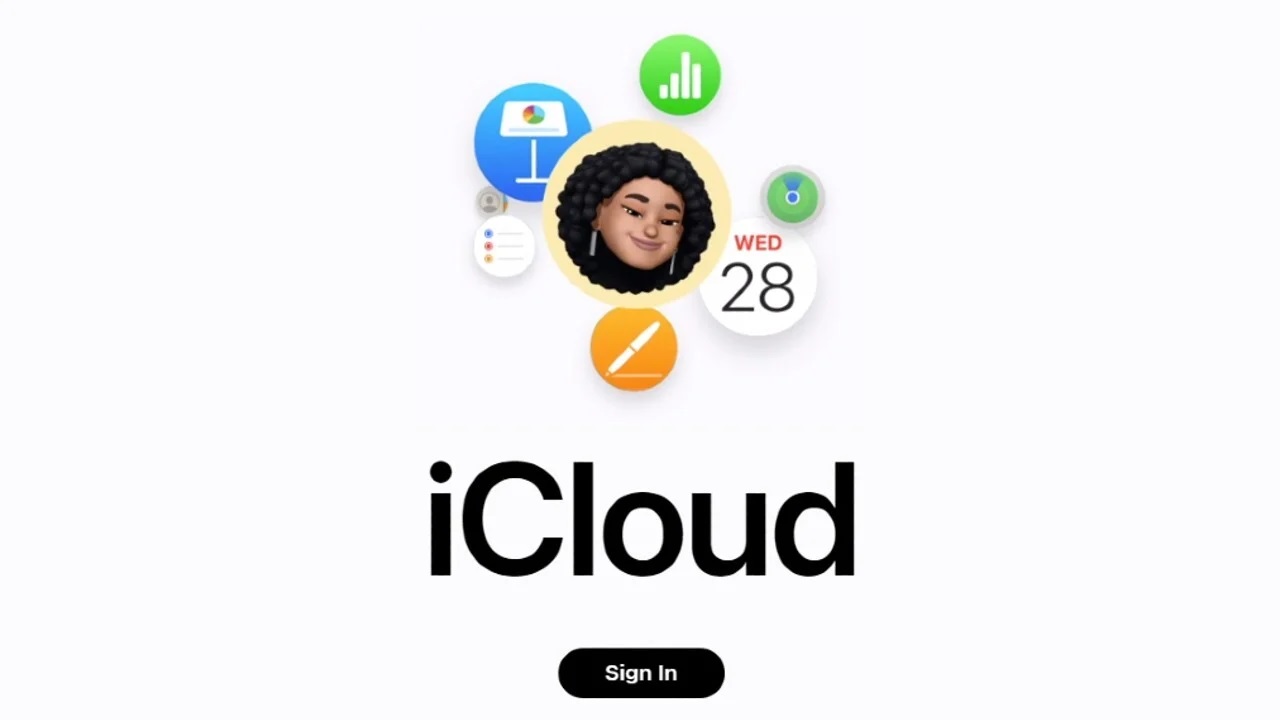
- Verificați că pe ambele iPhone-uri este utilizat același Apple ID și că există spațiu liber în iCloud (de obicei baza de contacte ocupă aproximativ 5–50 MB).
- Activați comutatorul „Contacte” în setările iCloud pe iPhone-ul vechi, astfel încât sistemul să încarce automat toate datele în cloud.
- Pe noul dispozitiv, conectați-vă cu același Apple ID — contactele vor fi sincronizate automat.
- La prima pornire, alegeți combinarea datelor pentru a nu pierde numerele deja salvate.
- Actualizările se sincronizează în fundal: modificările apar pe al doilea iPhone în câteva secunde.
- Cu Wi-Fi stabil, chiar și o bază de 300–500 de contacte se transferă destul de rapid.
iTunes și Finder — cum să transferi contactele de pe iPhone pe iPhone folosind computerul
Conexiunea prin cablu prin iTunes pe Windows sau Finder pe macOS permite rezolvarea completă a problemei transferului contactelor de pe iPhone pe iPhone, eliminând dependența de viteza internetului și de spațiul cloud.
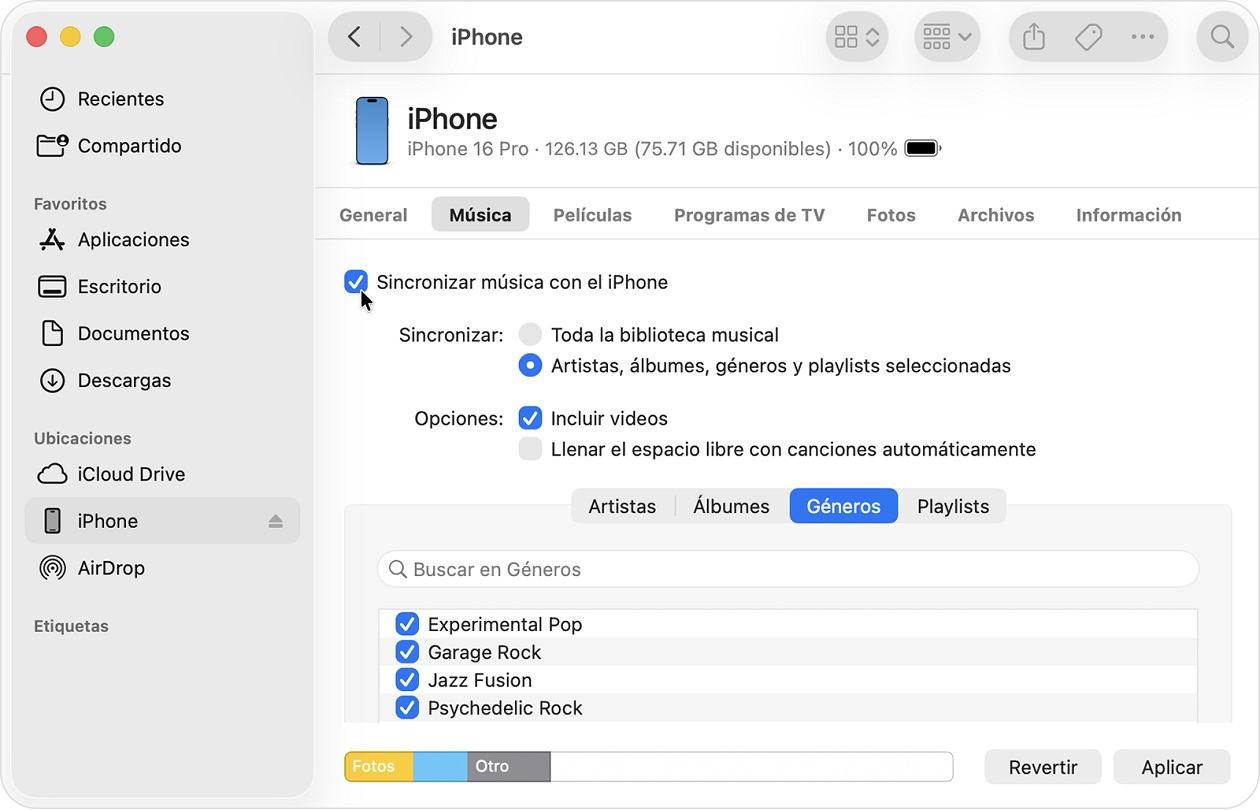
- Conectați iPhone-ul vechi la computer folosind un cablu.
- Pe Windows deschideți iTunes sau pe macOS Finder și selectați iPhone-ul conectat.
- Creați o copie de rezervă selectând „Back Up Now”.
- După finalizare, deconectați dispozitivul vechi și conectați noul iPhone.
- Deschideți din nou Finder/iTunes și selectați restaurarea din copia creată.
- Alegeți copia creată anterior și așteptați finalizarea procesului.
- Numărul de contacte nu influențează semnificativ durata: chiar și o bază de peste 500 de înregistrări este copiată împreună cu sistemul într-o singură operațiune.
- După finalizare, toate contactele apar automat în aplicație fără sincronizare sau setări suplimentare.
Transferul contactelor folosind aplicația Simpler Contacts Backup
Aplicația Simpler Contacts Backup îi ajută pe cei care caută o metodă convenabilă de a transfera contactele de pe iPhone pe iPhone fără serviciile standard Apple. Acest software gestionează ușor nu doar agenda telefonică, ci și alte formate de date pentru o migrare completă. Iată cum se face:
- Descărcați și instalați Simpler Contacts Backup pe iPhone-ul vechi.
- Deschideți aplicația și apăsați Back Up.
- Trimiteți copia de rezervă pe emailul dumneavoastră.
- Deschideți emailul pe noul iPhone și importați fișierul VCF.
Concluzie
Acum știți cum să transferi contactele de pe iPhone pe iPhone — acest lucru durează doar câteva minute. Alegeți metoda convenabilă: iCloud pentru transfer automat, „Pornire rapidă” la configurarea inițială sau AirDrop pentru a trimite rapid câteva numere. Pentru cei care preferă metodele clasice există iTunes/Finder, iar aplicațiile terțe oferă control complet asupra procesului. Toate metodele sunt fiabile, principalul este să faceți un backup pentru a nu pierde informațiile importante.

Articole înrudite

Google Pixel 11 Pro XL și iPhone 17 Pro Max - a doua telefoane minunate
Comparăm Google Pixel 11 Pro XL și iPhone 17 Pro Max: camere, procesoare, ecrane, design, performanță, Android și iOS.

Prezentarea Apple din 9 septembrie 2026 - iPhone 18 Pro / Pro Max, iPhone Duo pliabil și alte noutăți ale toamnei
Principalele noutăți ale prezentării Apple din 9 septembrie 2026.
Cum să ascunzi o aplicație pe Samsung
Află cum să ascunzi o aplicație pe Samsung: prin setările One UI, Secure Folder, Knox sau un launcher.
