Cum să transferi Viber de pe Android pe iPhone
Rezumat
Noul iPhone este deja în mâinile tale: plănuiești să transferi împreună cu el și conversațiile de pe vechiul Android? Întrebarea „cum să transferi Viber de pe Android pe iPhone” îi preocupă pe mulți posesori de smartphone-uri Apple, deoarece nimeni nu vrea să piardă mesaje sau chat-uri de lucru. În messenger, de-a lungul anilor, se adună fotografii importante, documente și contacte, mesaje vocale și fișiere. Vestea bună: există metode de a păstra istoricul chat-urilor atunci când treci la iOS. Magazinul de tehnică BREEZY a pregătit un material din care vei afla cum să transferi corect Viber de pe Android pe iPhone — vom analiza pas cu pas transferul de date, astfel încât să faci față ușor acestei sarcini.
Cum să transferi Viber de pe Android pe iPhone — dificultăți tehnice
Transferul conversațiilor Viber de pe Android pe iPhone provoacă dificultăți din cauza arhitecturii diferite a celor două platforme. Pe Android, copiile de rezervă sunt salvate în Google Drive, în timp ce versiunea messengerului pentru iOS interacționează exclusiv cu iCloud. Din cauza lipsei de sincronizare între aceste servicii, iPhone-ul nu recunoaște arhiva creată pe dispozitivul Android. Prin urmare, restaurarea obișnuită prin setările Viber nu funcționează într-un astfel de scenariu.
Arhitectura tehnică Viber este concepută astfel încât bazele de mesaje de pe Android și iOS folosesc formate diferite de stocare și criptare. Chiar și la descărcarea manuală a copiei de rezervă din Google Drive, sistemul iPhone nu va putea recunoaște corect acest fișier. Din cauza acestor limitări din partea dezvoltatorilor, la autentificarea obișnuită a contului pe noul iPhone, utilizatorul primește practic un messenger gol — fără conversațiile vechi și istoricul mesajelor.
Pregătire — ce trebuie făcut înainte de a transfera Viber de pe Android pe iPhone
Nu există o metodă directă de a transfera Viber de pe Android pe iPhone, și anume transferul copiei Backup Viber din Google Drive în iCloud. Transferul multiplatformă al istoricului chat-urilor între Android și iOS nu este acceptat oficial de Viber — motivul este legat de formatele diferite de stocare a datelor și de particularitățile criptării pe cele două sisteme. Înainte de orice acțiuni cu smartphone-ul, este recomandat să faci o copie de rezervă a programului (în acest caz, Viber). Anume aceasta salvează conversațiile, fotografiile și fișierele video. Fără backup, după trecerea pe iPhone, poți obține un messenger complet gol, fără istoricul vechi.
Fără instrumente speciale, nu vei putea restaura o parte din datele Viber la trecerea între Android și iPhone:
- Conversațiile text și chat-urile de grup — istoricul mesajelor rămâne pe vechiul dispozitiv sau în cloud-ul care nu este acceptat de celălalt sistem.
- Fișierele media — fotografiile, videoclipurile și mesajele vocale care nu au fost salvate separat în memoria smartphone-ului.
- Stickerele și setările utilizatorului — pachetele descărcate vor trebui instalate din nou, iar parametrii aplicației vor reveni la cei standard.
Cum să transferi Viber de pe Android pe iPhone folosind aplicații terțe
Una dintre cele mai eficiente metode de transfer al Viber între Android și iPhone rămân programele speciale pentru PC — acestea acționează ca intermediar între cele două sisteme. Utilitare precum AnyTrans, MobileTrans sau iTransor, instalate pe computer, se conectează simultan la ambele dispozitive, citesc datele de pe Android, le convertesc în formatul iOS și le transferă în memoria iPhone-ului.
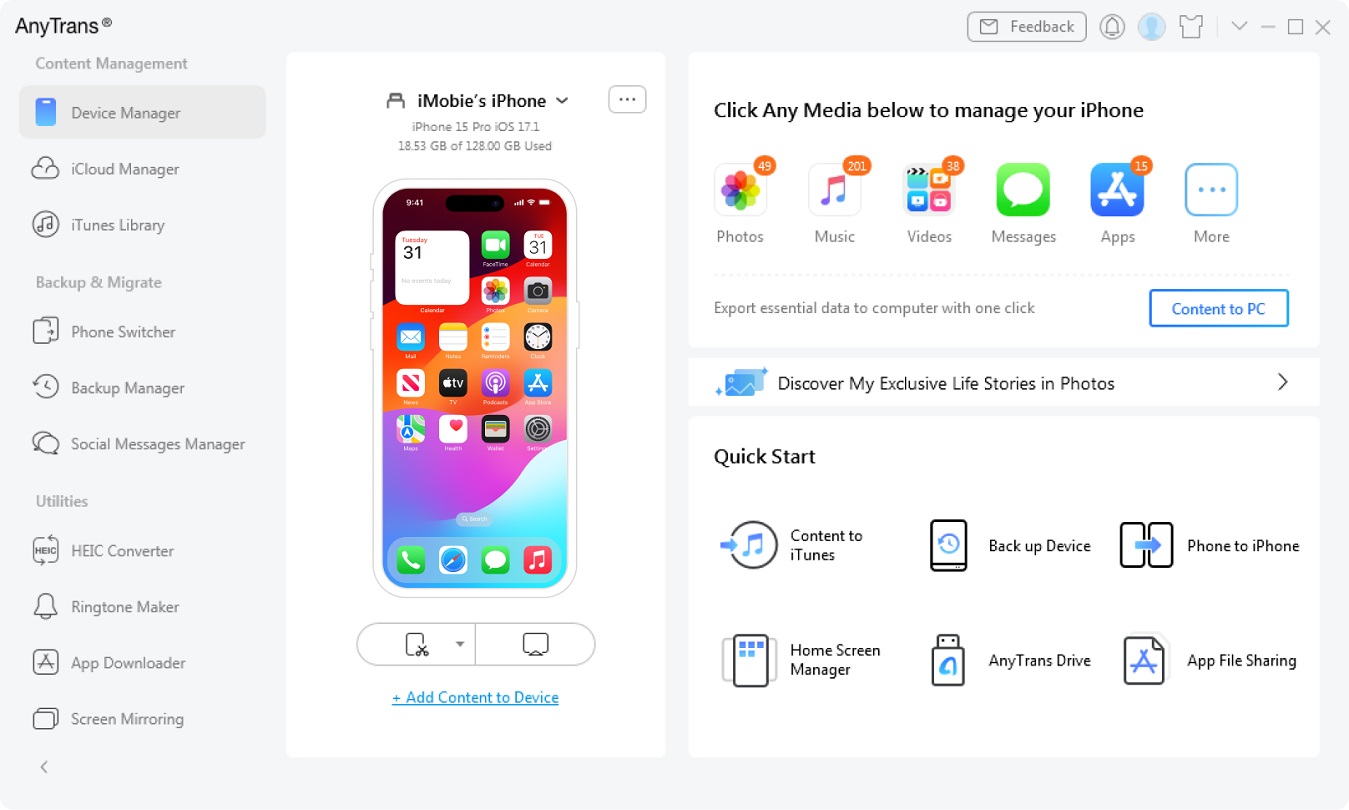
În timpul procedurii este important să respecți succesiunea acțiunilor: întreruperea conexiunii poate deteriora baza de mesaje. Pentru un transfer stabil, este mai bine să folosești cabluri originale și să nu oprești alimentarea computerului până la finalizarea procesului.
Algoritmul de transfer al chat-urilor arată astfel:
- Conectează smartphone-ul Android și iPhone-ul la computer prin cabluri USB.
- Activează modul de depanare USB pe Android în secțiunea pentru dezvoltatori.
- În programul de transfer, selectează funcția de transfer al mesajelor Viber — cel mai des aceasta se numește Transfer Viber Messages.
- Confirmă pornirea procedurii și așteaptă notificarea despre finalizarea copierii datelor.
În timpul transferului nu trebuie să închizi programul sau să deconectezi cablurile — întreruperea procesului poate provoca erori și poate deteriora datele. Pe noul iPhone va trebui, de asemenea, să dezactivezi temporar funcția „Find My” în setările iCloud, altfel protocoalele de protecție Apple nu vor permite software-ului terț să scrie date în secțiunea Viber. Metoda prin aceste programe este contra cost, însă este justificată dacă în conversații se păstrează date de lucru, documente importante, mesaje personale sau amintiri dragi sufletului.
Cum să transferi Viber de pe Android pe iPhone — exportul chat-urilor prin e-mail
Dacă pentru tine este importantă o anumită conversație cu un contact în Viber, chat-ul poate fi arhivat, transferat în format text, deschis pe iPhone și citit. Acesta nu va fi afișat direct în interfața aplicației Viber de pe iPhone. Pentru aceasta poți folosi funcția integrată. Metoda de export al unui chat separat permite formarea unei arhive text, care poate fi trimisă pe e-mailul tău sau salvată într-un spațiu de stocare cloud ca fișier separat pentru acces ulterior.
Ține cont: arhiva formată în format .zip va conține fișiere .csv. Acestea se deschid ca tabele sau ca text obișnuit. Fotografiile și videoclipurile, prin această metodă, sunt adesea distribuite în foldere, dar nu mai sunt legate de anumite mesaje din conversație.
- Deschide dialogul necesar în Viber pe Android și selectează conversația pe care intenționezi să o salvezi.
- Prin meniul cu trei puncte, mergi la secțiunea „More” și pornește funcția de export al chat-ului.
- După formarea arhivei, sistemul va propune o metodă de trimitere — de exemplu, prin Gmail, Telegram sau o altă aplicație care acceptă transmiterea fișierelor .zip.
- Descarcă acest fișier deja pe iPhone. Ține minte: nu va fi posibil să îl imporți înapoi în aplicația Viber, însă întregul istoric va rămâne disponibil pentru citire în format text.
Cum să transferi fișierele media din Viber de pe Android pe iPhone
Nu vrei să pierzi fotografiile și videoclipurile valoroase din Viber de pe Android? Atunci este mai bine să le transferi separat de conversațiile text. Pe Android, Viber salvează de obicei media în memoria internă a dispozitivului, de aceea poți obține acces la ele printr-un manager de fișiere sau le poți încărca în servicii cloud compatibile cu iPhone. O astfel de abordare permite păstrarea fotografiilor de familie și a fișierelor de lucru în aplicația „Photos” de pe iOS, chiar dacă istoricul chat-urilor din Viber va fi gol. Cel mai comod este să folosești Google Photos — serviciul sortează automat conținutul după date și simplifică căutarea ulterioară.
Sursele prin care poți exporta fișierele media din Viber:
- Folderul Viber/Media — este stocat în memoria internă a smartphone-ului Android și se deschide printr-un manager de fișiere.
- Google Photos — este suficient să activezi sincronizarea folderului Viber pe Android și să instalezi aplicația pe iPhone pentru acces la aceleași fișiere.
- Copiere directă — transferul datelor pe computer prin cablu, cu încărcarea ulterioară pe iPhone prin iTunes sau iCloud Drive.
Să rezumăm
Acum știi cum să transferi Viber de pe Android pe iPhone: complet, astfel încât Viber să preia toate chat-urile, sau separat, pentru a transfera fișierele media pe iPhone. Utilizarea programelor plătite pentru PC rămâne singura variantă care permite păstrarea la maximum a arhivei conversațiilor fără pierderi. Pentru majoritatea utilizatorilor, însă, combinația dintre exportul conversațiilor importante pe e-mail și copierea imaginilor prin Google Photos este o alternativă destul de rezonabilă și sigură. Deoarece o metodă oficială de a transfera Viber de pe Android pe iPhone încă nu există, succesul procesului depinde doar de disponibilitatea ta de a urma atent instrucțiunile și de a controla manual procesul.

Articole înrudite

Google Pixel 11 Pro XL și iPhone 17 Pro Max - a doua telefoane minunate
Comparăm Google Pixel 11 Pro XL și iPhone 17 Pro Max: camere, procesoare, ecrane, design, performanță, Android și iOS.

Prezentarea Apple din 9 septembrie 2026 - iPhone 18 Pro / Pro Max, iPhone Duo pliabil și alte noutăți ale toamnei
Principalele noutăți ale prezentării Apple din 9 septembrie 2026.
Cum să ascunzi o aplicație pe Samsung
Află cum să ascunzi o aplicație pe Samsung: prin setările One UI, Secure Folder, Knox sau un launcher.
