Cum să faci un screenshot lung pe iPhone
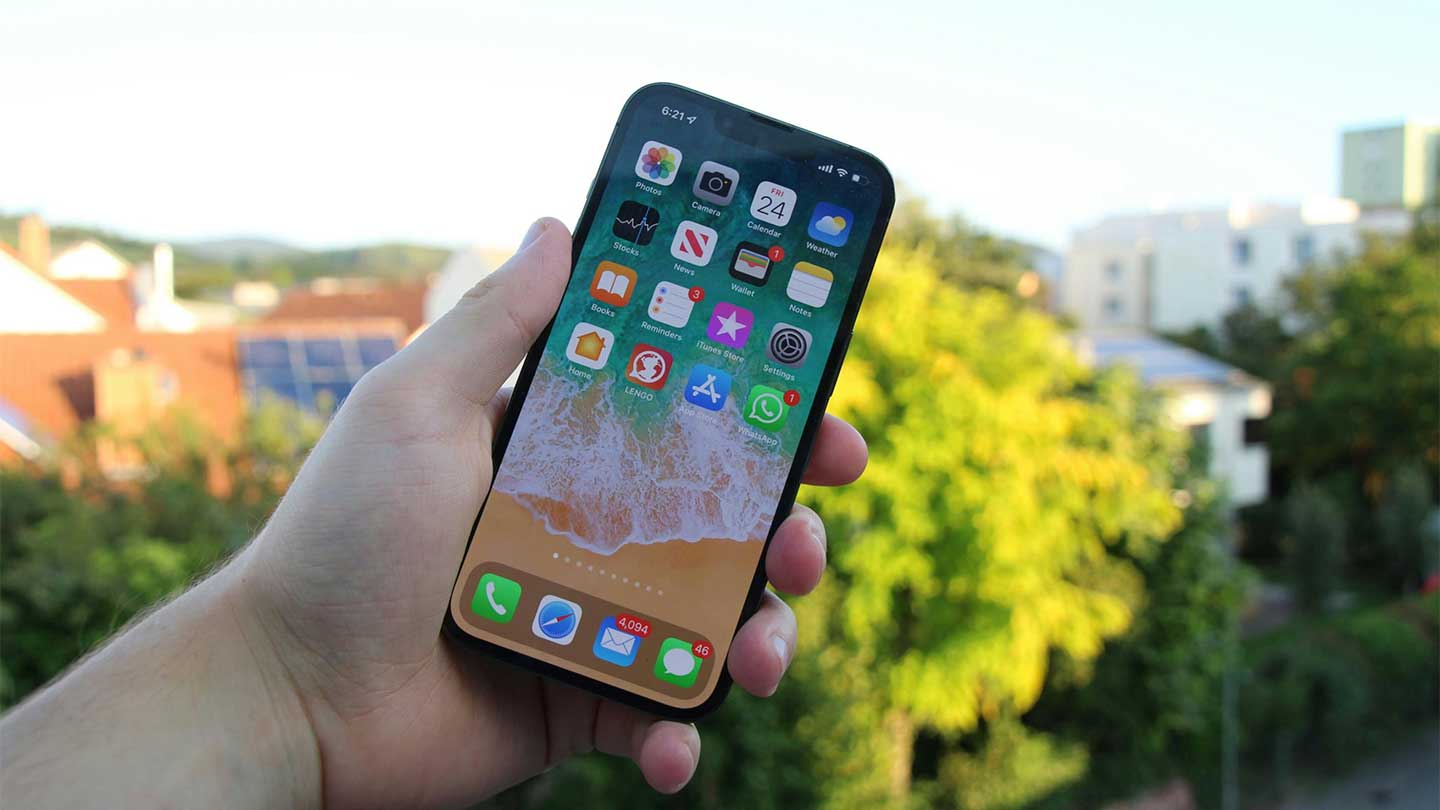
Smartphone-urile moderne nu mai limitează capturile de ecran la un singur cadru, ci pot salva o pagină întreagă. Este util pentru conversații, site-uri web, documente sau aplicații. Noile versiuni iOS permit realizarea screenshot-urilor lungi și salvarea lor direct în format PDF.
Opțiunea 1: butoanele Home și Power
Pe modelele cu buton Home:
- Apasă simultan Power + Home.
- Deschide miniatura capturii.
- Alege opțiunea "Pagină completă".
- Salvează rezultatul ca PDF.
Funcționează în browsere și aplicații de mesagerie.
Opțiunea 2: modele fără buton Home
- Deschide ecranul dorit.
- Apasă simultan Power + volum sus.
- Screenshot-ul va fi salvat în galerie.
- Poți edita dacă este necesar.
- Dacă nu faci modificări, fișierul se salvează automat.
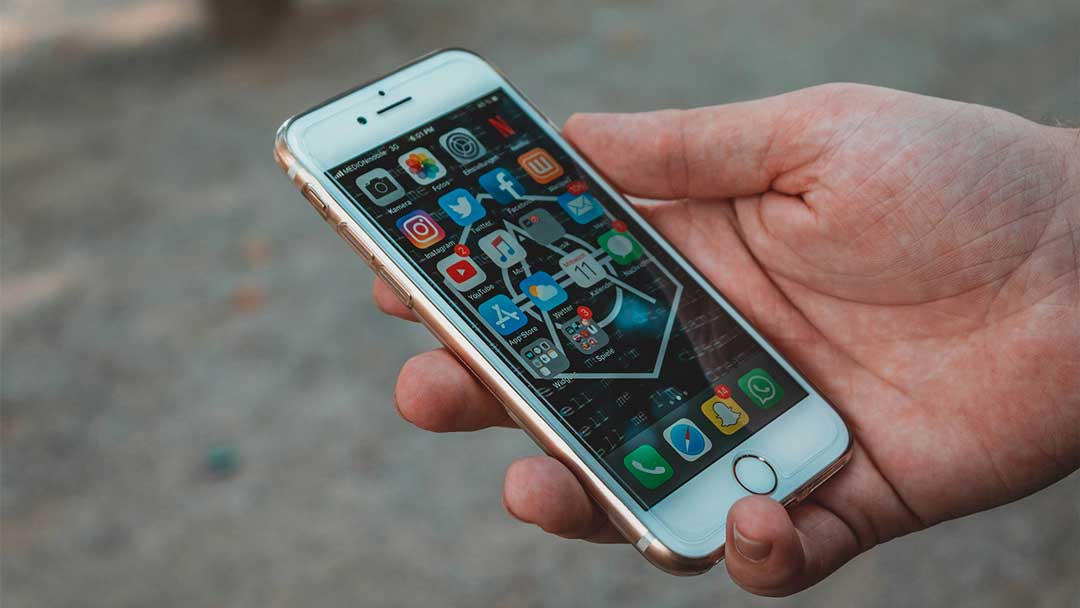
Opțiunea 3: cu aplicații
Când funcțiile standard nu sunt suficiente:
- Realizează mai multe capturi consecutive cu derulare.
- Asigură-te că există zone suprapuse.
- Încarcă imaginile în aplicație.
- Combină-le și salvează rezultatul final.
Checklist: 5 pași pentru un screenshot lung perfect
- Pregătește pagina sau conversația.
- Folosește combinația corectă de butoane.
- Verifică dacă există opțiunea "Pagină completă".
- Apelează la o aplicație dacă ai nevoie de mai multe capturi lipite.
- Salvează fișierul ca PDF sau imagine.
FAQ: screenshot-uri lungi pe iPhone
Q: Pot face screenshot lung în orice aplicație?
A: Nu, funcția funcționează mai ales în browsere și aplicații de mesagerie.
Q: În ce format se salvează fișierul?
A: PDF sau imagine, în funcție de metodă.
Q: Este nevoie de aplicații terțe?
A: Doar dacă instrumentele integrate nu acoperă cazul tău.
Q: Pot edita captura după salvare?
A: Da, atât editorul integrat cât și aplicațiile externe permit modificări.
Q: Scade calitatea când lipesc mai multe imagini?
A: Nu, dacă zonele suprapuse sunt aliniate corect.

Articole înrudite


Google Pixel 11 Pro XL și iPhone 17 Pro Max - a doua telefoane minunate
Comparăm Google Pixel 11 Pro XL și iPhone 17 Pro Max: camere, procesoare, ecrane, design, performanță, Android și iOS.
