Cum să activezi lanterna la apel pe iPhone
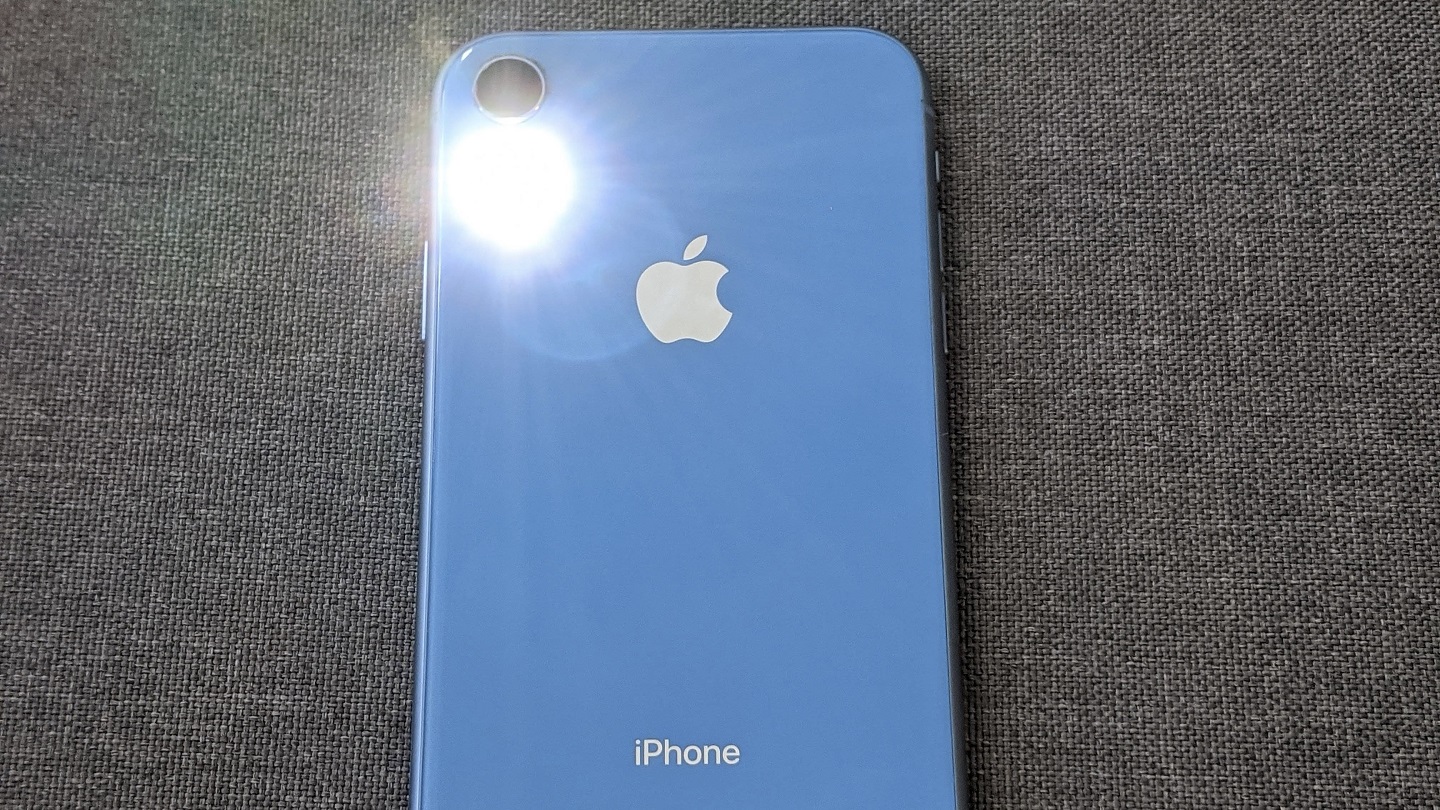
Există momente când iPhone-ul trebuie trecut în modul silențios — la o întâlnire, la o lecție, noaptea sau când un bebeluș doarme în apropiere — iar riscul de a pierde un apel urgent crește. În astfel de situații ajută indicarea luminoasă prin blițul camerei, integrată în iOS. Inițial, funcția a fost creată ca un instrument de accesibilitate pentru utilizatorii cu deficiențe de auz, dar s-a impus rapid și în utilizarea de zi cu zi — atunci când sunetul este dezactivat, iar ratarea unei notificări este nedorită.
Apple a implementat-o sub forma „LED Flash for Alerts”: blițul se activează la apeluri și notificări primite, duplicând semnalul fără sunet. Echipa magazinului de tehnică BREEZY va descrie cum să activezi lanterna la apel pe iPhone, cum să activezi declanșarea automată pentru notificări și, la nevoie, cum să dezactivezi rapid opțiunea din setările dispozitivului.
Activează lanterna la apel pe iPhone
Înainte de introducerea acestei opțiuni, blițul în iPhone era folosit doar ca element al camerei sau în modul lanternă. Odată cu apariția indicării luminoase la apeluri, acesta a căpătat un nou rol — semnalizarea notificărilor prin lumină. Funcția este integrată în iOS și de atunci este utilizată constant în diverse scenarii: de către șoferi, studenți, părinți cu copii mici și de toți cei care trec frecvent dispozitivul în modul silențios.
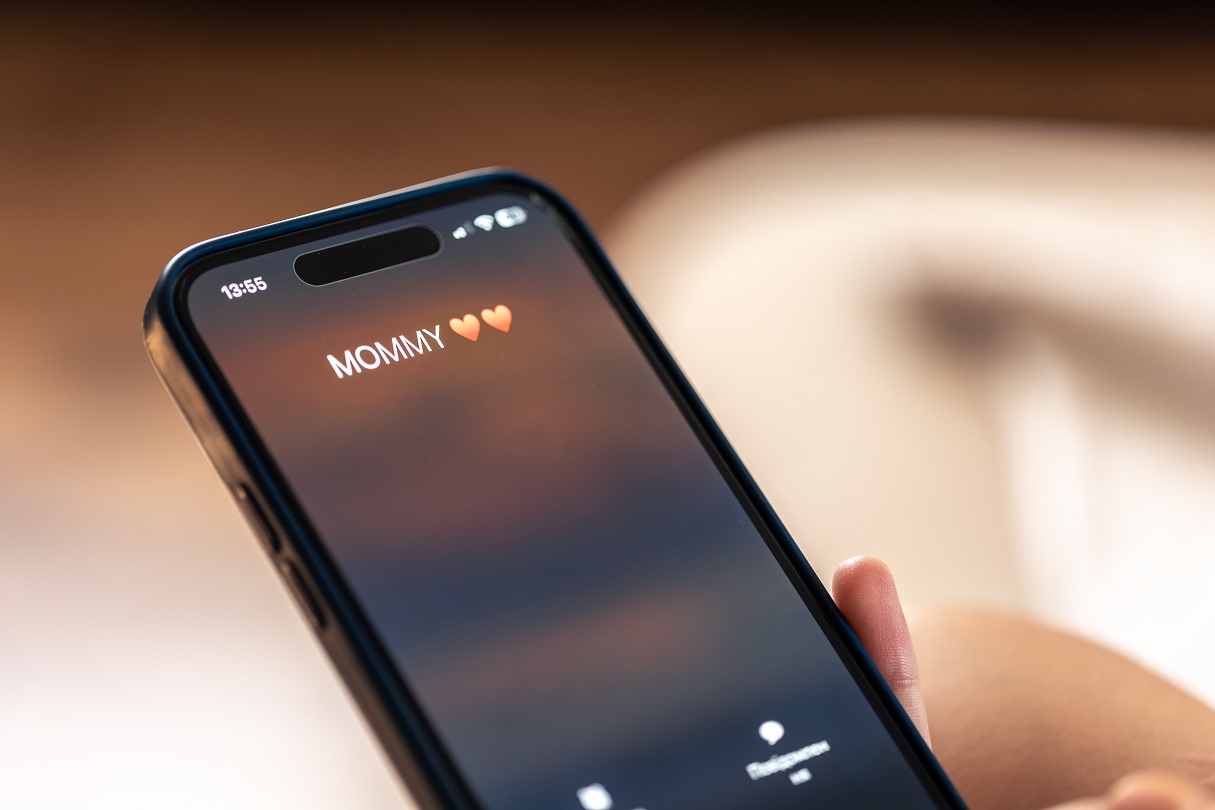
Este important de reținut: blițul reacționează nu doar la apelurile primite, ci și la orice notificări Push — de la SMS-uri până la mementouri de sistem. Indicatorul LED de pe partea din spate a carcasei emite o serie de impulsuri scurte pentru ca tu să observi cu siguranță notificarea. Înainte de a activa lanterna la apel pe iPhone, ține cont — iPhone-ul trebuie să fie așezat cu ecranul în jos. Dacă smartphone-ul este cu ecranul în sus, clipirea blițului din spatele camerei nu va avea efect — pur și simplu nu o vei vedea.
Instrucțiune pas cu pas — cum să activezi lanterna la apel pe iPhone
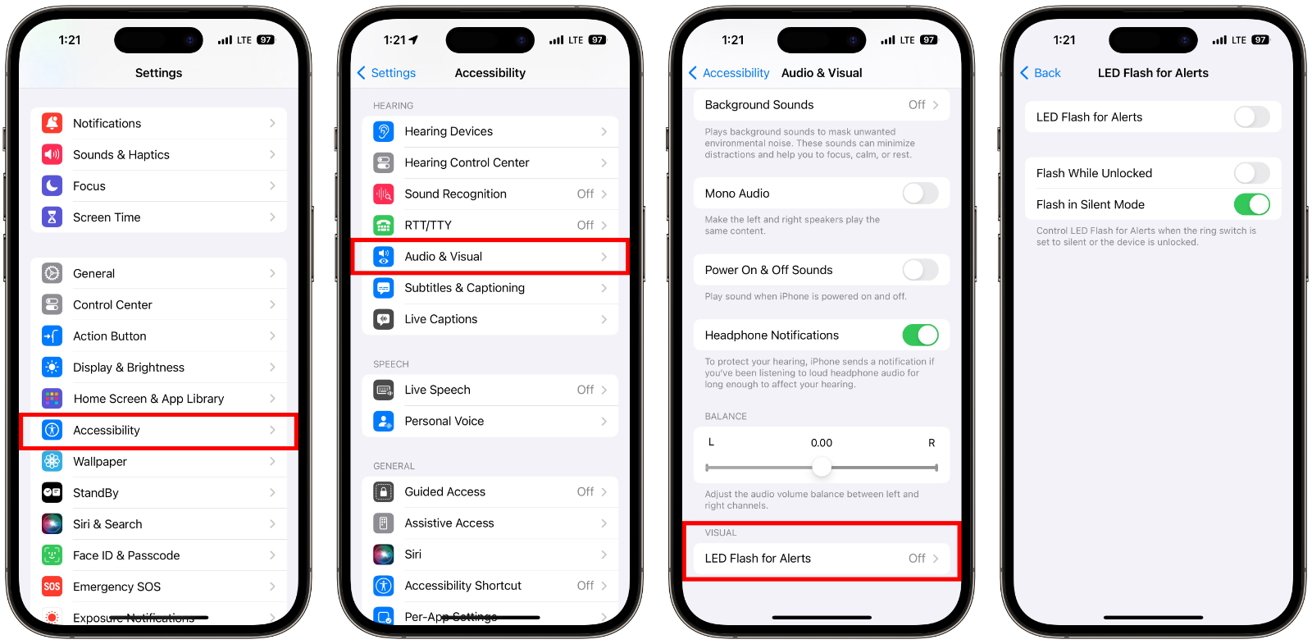
Pe iPhone, configurarea indicării luminoase LED se face prin setările de sistem iOS și nu necesită aplicații suplimentare.
- Deschidem „Setări” ale dispozitivului.
- Mergem la secțiunea „Accesibilitate”.
- Intrăm în meniul „Audio/Video”.
- Găsim opțiunea „Bliț LED pentru alerte”.
- Mutăm glisorul în poziția activă — acesta trebuie să devină verde.
După activarea funcției de indicare luminoasă pe iPhone, toate mesajele primite vor fi însoțite de scurte clipiri ale indicatorului LED. La apel, blițul funcționează în ritmul tonului de apel, creând un semnal vizual vizibil. În iOS este prevăzută și o setare suplimentară „În modul silențios”. Indicarea luminoasă funcționează doar când modul silențios este activ, care este controlat de comutatorul fizic de pe marginea laterală a iPhone-ului, situat deasupra butoanelor de volum.
Cum să dezactivezi blițul pe iPhone la apel
Poți activa lanterna la apel pe iPhone atât permanent, cât și pentru situații specifice. Dezactivarea blițului pe iPhone se face la fel de rapid ca și activarea — algoritmul acțiunilor este identic. Pas cu pas, se face astfel:
- Deschidem „Setări” ale telefonului.
- Găsim „Accesibilitate” → „Audio/Video”.
- Apăsăm pe „Bliț LED pentru alerte”.
- Mutăm comutatorul în poziția inactivă — acesta va deveni gri.
În concluzie
Acum știi cum să activezi lanterna la apel pe iPhone. Dacă conectezi un asistent vocal, configurarea va fi și mai rapidă. Este suficient să spui: „Salut, Siri, deschide Accesibilitate”, iar sistemul te va duce imediat în meniul necesar. Pașii următori sunt descriși mai sus.
Indicarea luminoasă pe iPhone rămâne o funcție simplă, dar extrem de utilă. Aceasta te protejează de apeluri pierdute în momentele când zgomotul suplimentar este pur și simplu nepotrivit. Opțiunea este importantă nu doar pentru persoanele cu deficiențe de auz, ci și pentru toți cei care apreciază liniștea din jur și preferă să primească notificări fără semnal sonor.

Articole înrudite
iPhone 17 Pro și iPhone 17 Pro Max — care este diferența esențială
Comparăm iPhone 17 Pro și 17 Pro Max: dimensiunile ecranului, confortul în utilizare, autonomia, capacitatea de stocare și prețurile.
Cum să pornești reportofonul pe un telefon Samsung
Unde găsești reportofonul pe Samsung, cum înregistrezi sunetul și cum găsești fișierul salvat.

TOP 5 smartphone-uri pentru utilizare îndelungată fără încărcare
TOP 5 smartphone-uri pentru utilizare îndelungată fără încărcare.
